Este processo permite associar uma ou mais referências externas (normalmente do fornecedor) a um produto já cadastrado no sistema. Isso é útil para facilitar a localização ou compra de itens que possuem códigos diferentes dependendo do fornecedor.
✅ Passo a Passo #
🖱️ 1. Acesso ao Menu de Referência #
Acesse o caminho:
Cadastros > Produtos > Adicionar Referências (Shift+F6)
📌 Isso abrirá a tela específica para incluir ou gerenciar referências externas dos produtos.
📷 Imagem: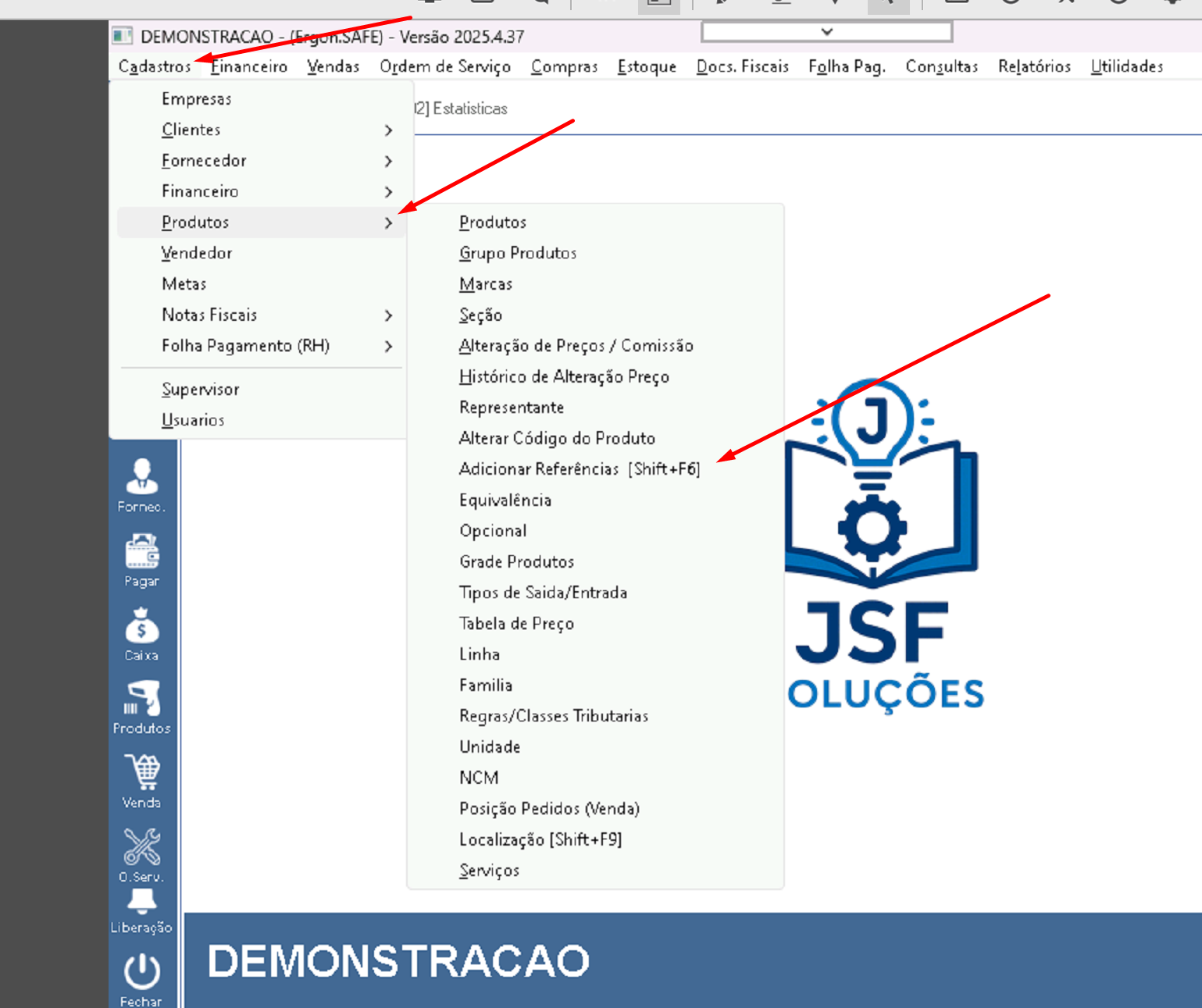
🔍 2. Tela de Cadastro de Referência de Produtos #
Ao abrir a tela “[147] Cadastro de Produtos”, siga os passos:
🧩 Campo “Produto” #
Digite ou leia o código de barras do produto para o qual deseja adicionar uma nova referência e clique em OK.
👤 Botão “Fornecedor” #
Clique no ícone para buscar e selecionar o fornecedor relacionado à referência.
🆔 Campo “Referência” #
Digite aqui a referência fornecida pelo fabricante ou fornecedor, como o código específico do produto na nota ou catálogo do parceiro.
🔄 Campo “Fator Conversão” #
Informe o fator de conversão, se houver (por exemplo, 1 caixa = 12 unidades). Caso não haja conversão, mantenha como 1.
➗ Checkbox “Dividir?” #
Marque esta opção se o sistema deve considerar divisão no fator de conversão (exemplo: fracionamento de produtos).
➕ Botão “Incluir” #
Após preencher todos os campos corretamente, clique no botão Incluir para salvar a nova referência.
📷 Imagem: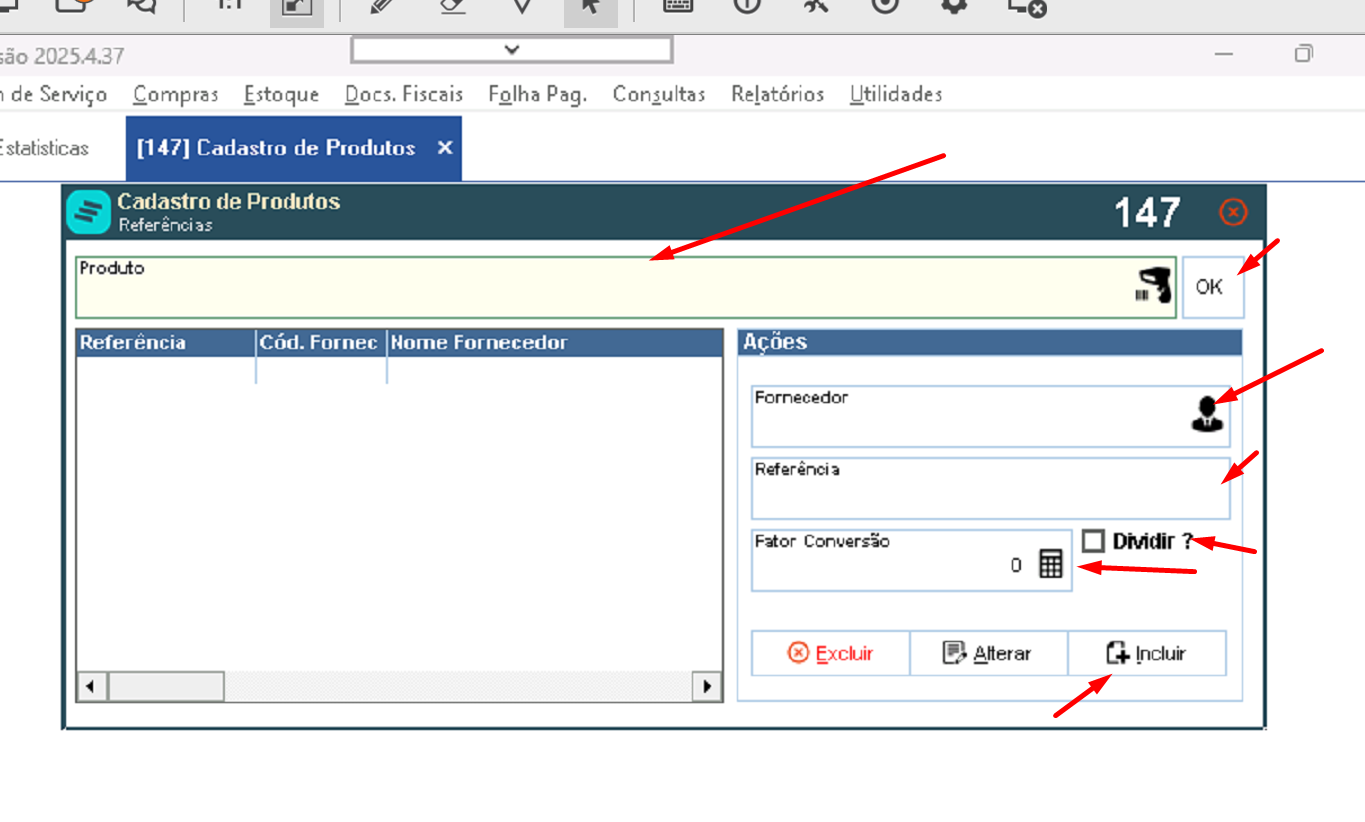
⚠️ Importante #
- Certifique-se de preencher corretamente o fornecedor e a referência, pois esses dados são usados na emissão de pedidos e no controle de compras.
- O fator de conversão impacta diretamente o controle de estoque e preços. Use com cautela.
- Essa funcionalidade não substitui o cadastro principal do produto, apenas vincula codificações auxiliares.


