🧭 Acesso ao Módulo #
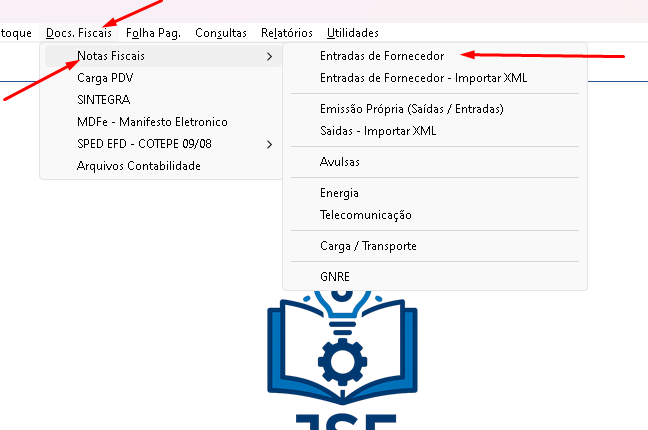
- Menu Principal → Docs. Fiscais → Notas Fiscais → Entradas de Fornecedor
📝 Tela Principal – Consulta e Filtros #
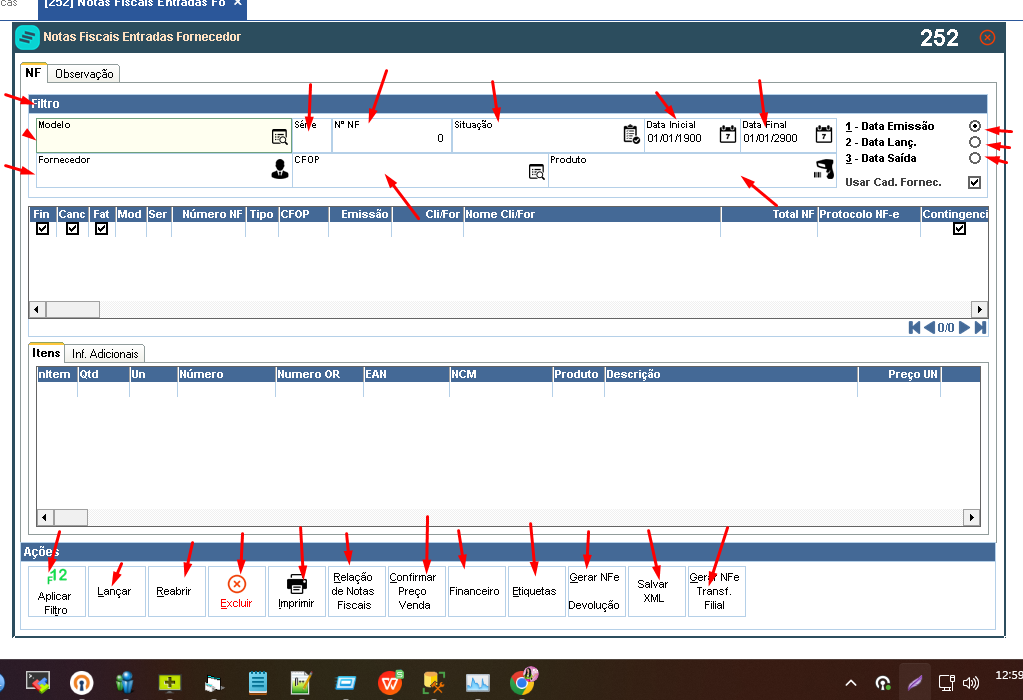
- Aqui você pode filtrar notas já lançadas ou iniciar um novo lançamento:
- Modelo / Série / Nº NF: informe os dados da nota.
- Situação: permite refinar pela situação fiscal.
- Data: escolha entre Data de Emissão, Lançamento ou Saída.
- Fornecedor / Produto / CFOP: refine sua busca por fornecedor ou item.
- Clique em Aplicar Filtro (F12) para buscar.
➕ Lançar Nova Nota #
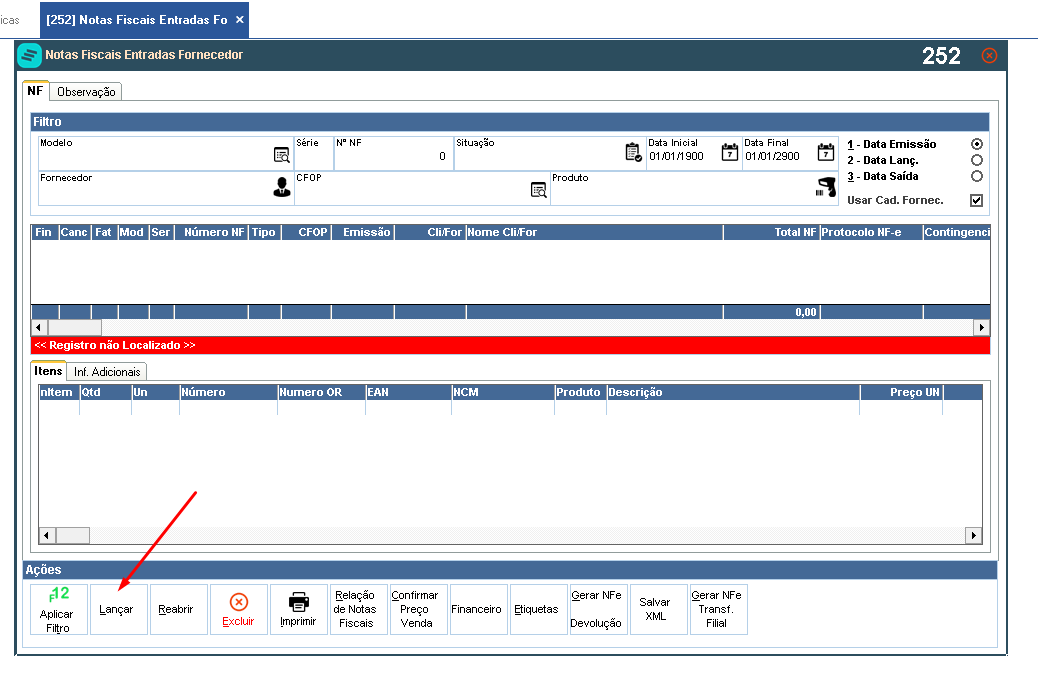
- Clique em Lançar para abrir a tela de inclusão de nota.
📋 Preenchimento da Nota Fiscal #
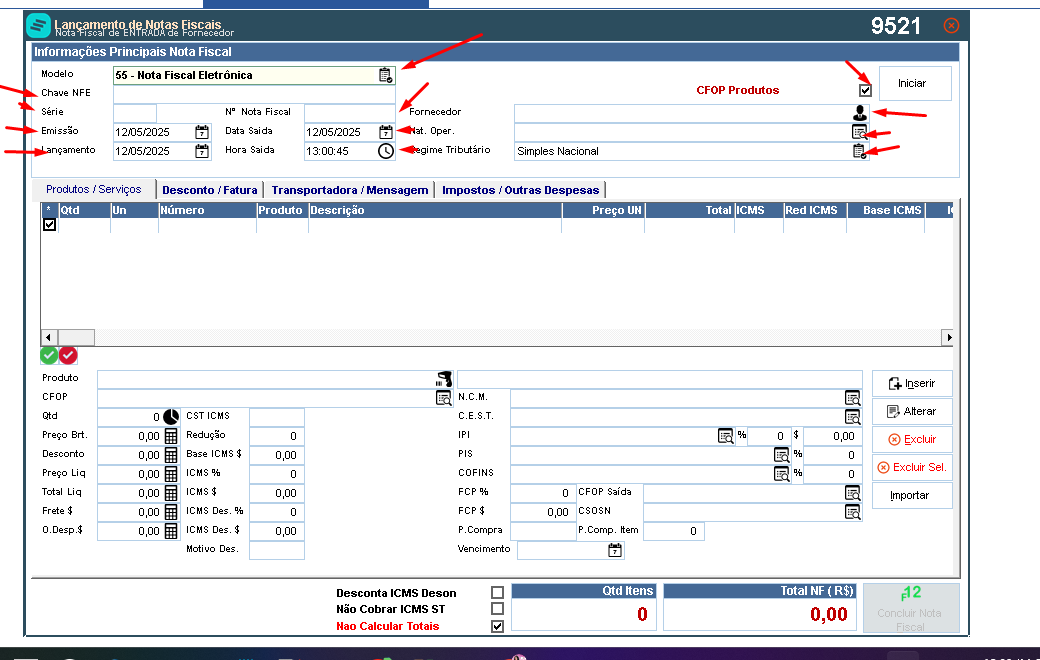
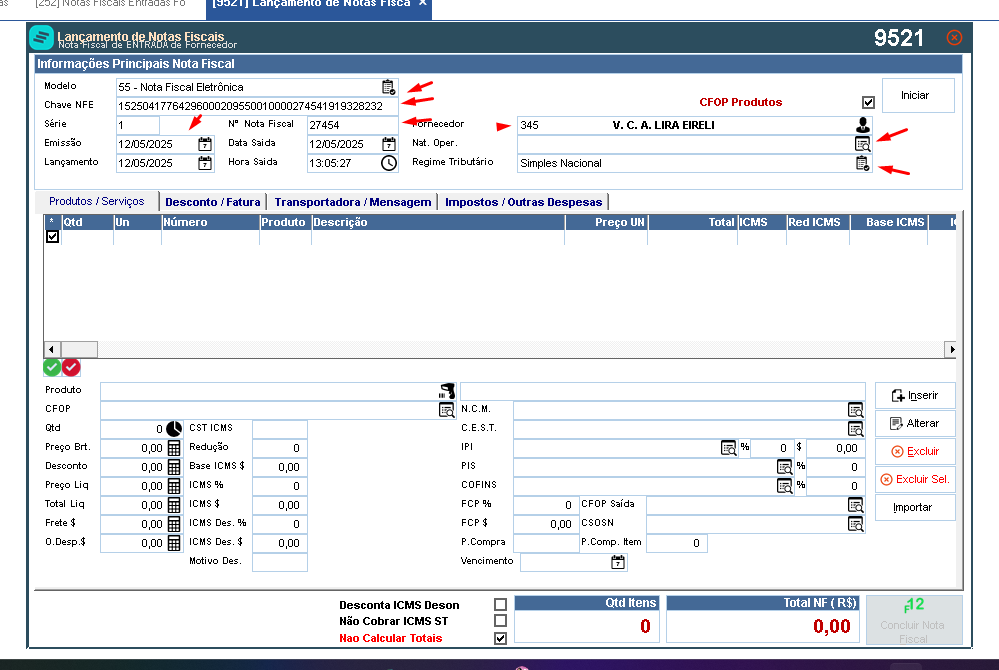
- Nesta tela, preencha cuidadosamente os campos obrigatórios:
Dados Principais #
- Modelo: selecione o tipo da nota (ex: 55 – NF-e).
- Chave NFE: informe a chave eletrônica de 44 dígitos.
- Série / Número / Emissão / Data Saída / Lançamento: insira as informações conforme a nota.
- Fornecedor: selecione ou cadastre o fornecedor.
- Natureza da Operação (Nat. Oper.): como “1102 – COMPRA”.
- Regime Tributário: ex: Simples Nacional.
📦 Inclusão dos Itens #
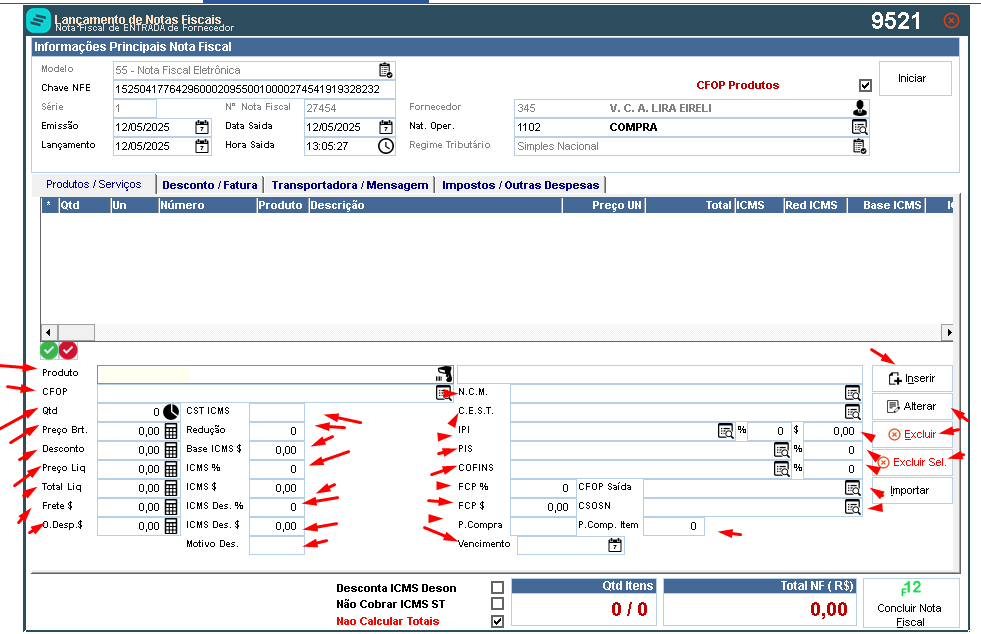
- Vá na aba Produtos / Serviços e clique em Inserir para adicionar os produtos:
Campos: #
- Produto / CFOP: selecione o item e a CFOP correta.
- Quantidade / Preço / Descontos: insira os valores reais.
- CST ICMS / ICMS % / Base: defina a tributação.
- NCM / CEST / IPI / PIS / COFINS: verifique os dados fiscais.
- Após preencher, clique no ícone ✅ para salvar o item.
✅ Finalizar o Lançamento #
- Após lançar todos os produtos:
- Verifique se os totais batem com a NF-e.
- Clique em Concluir Nota Fiscal (F12).
📌 Dicas Importantes #
- Ative o checkbox “CFOP Produtos” para aplicar CFOP automaticamente a todos os itens.
- Verifique com atenção CST, CSOSN, e alíquotas fiscais, conforme o fornecedor.
- Utilize a aba “Impostos / Outras Despesas” para registrar valores como frete ou despesas adicionais.
- Após salvar, você pode:
- Imprimir a nota.
- Gerar etiquetas.
- Salvar o XML.
- Gerar NF-e de devolução.
- Transferir para filial.


