Módulo: Compras > Composição de Pedido de Compra
Tela: [228] Pedido Compra – Composição
Objetivo: Automatizar a sugestão de compras com base no histórico de vendas, estoque atual e compras pendentes.
✅ Passo a Passo com Explicação #
📌 1. Acessando a Tela #
No menu superior, vá em:
Compras ➜ Composição de Pedido de Compra
📷 Imagem: 
🔎 2. Filtros Iniciais de Pesquisa #
Na parte superior:
- Qtd Mês: define quantos meses de vendas deseja considerar para cálculo da média.
- Marca e Grupo: filtros para restringir os produtos analisados.
- %: digite para buscar produtos (ex:
%refri%).
📷 Imagem: 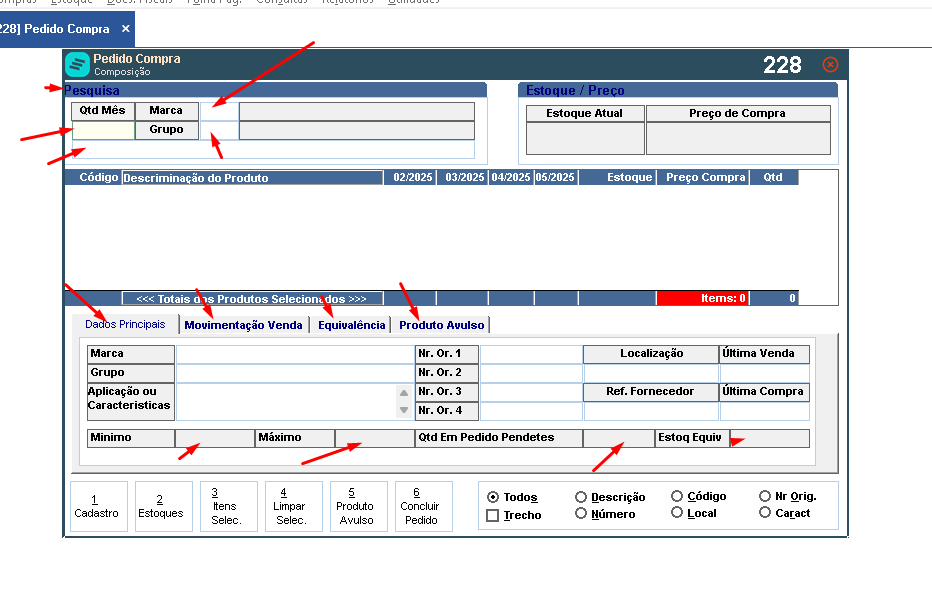
📉 3. Visualizando o Estoque e Preço #
Na parte superior direita:
- Estoque Atual (campo em vermelho): estoque do item.
- Preço de Compra: último valor de aquisição.
📷 Imagem: 
🧠 4. Seleção de Empresas #
Ao clicar para calcular a sugestão, será exibido:
“Deseja calcular todas empresas?”
- Clique Sim se o estoque for consolidado em várias empresas.
📷 Imagem: 
📊 5. Análise de Histórico de Vendas #
Na aba Movimentação Venda:
- Você visualiza as vendas mensais por ano.
- O sistema calcula a média e a % de crescimento, útil para previsão de demanda.
📷 Imagem: 
✏️ 6. Lançando Sugestões de Compra #
- O sistema sugere a quantidade com base no estoque zerado, demanda e pedidos pendentes.
- Campo Qtd pode ser ajustado manualmente.
- Para confirmar a linha, pressione Espaço.
📷 Imagem: 
✅ 7. Concluindo o Pedido #
Após revisar os itens:
- Clique em 6 – Concluir Pedido
- Os dados serão enviados para a tela de “Lançar Pedido de Compra”.
📷 Imagem: 
💡 Dicas para Melhor Aproveitamento #
- ⚠️ Verifique se há produtos com estoque pendente, isso pode interferir na sugestão.
- 📆 Use múltiplos meses no campo “Qtd Mês” para ter uma média mais precisa.
- 🔁 Utilize a aba Equivalência para produtos substitutos ou similares.
- 📦 Evite compras excessivas definindo corretamente os campos de mínimo e máximo.
- 📈 Acompanhe o % Crescimento para prever sazonalidade ou queda de demanda.
- 🏷️ Sempre confira o último preço de compra antes de confirmar.


