Cadastro de Segmento para Fornecedores no ErgonERP
Este guia mostra o passo a passo completo para cadastrar um novo segmento vinculado aos fornecedores no sistema ErgonERP.
1️⃣ Acessar o menu de segmentos #
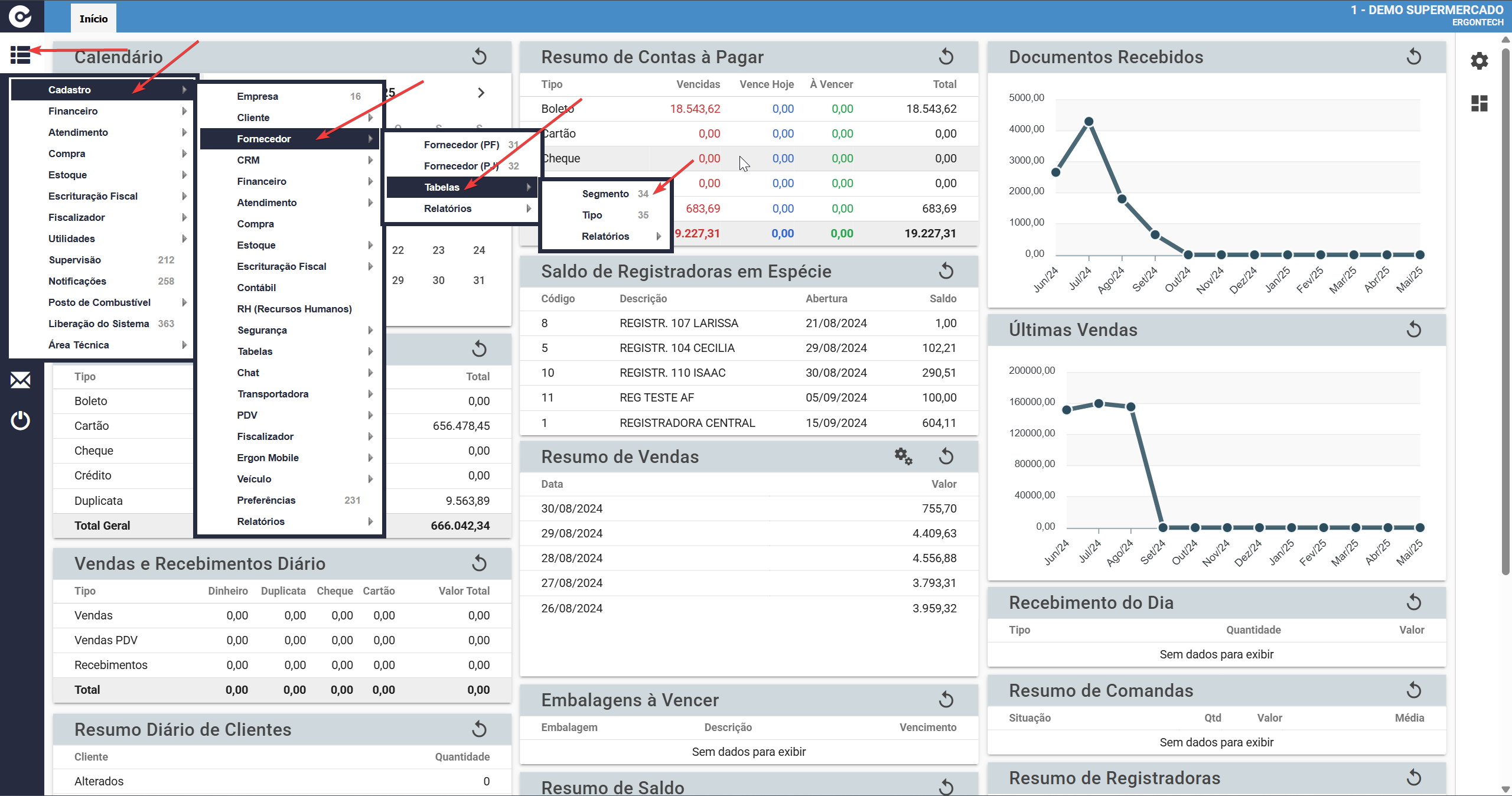
No menu lateral, clique em: Cadastro > Fornecedor >Tabelas> Segmento.
2️⃣ Abrir a tela de consulta de segmentos #
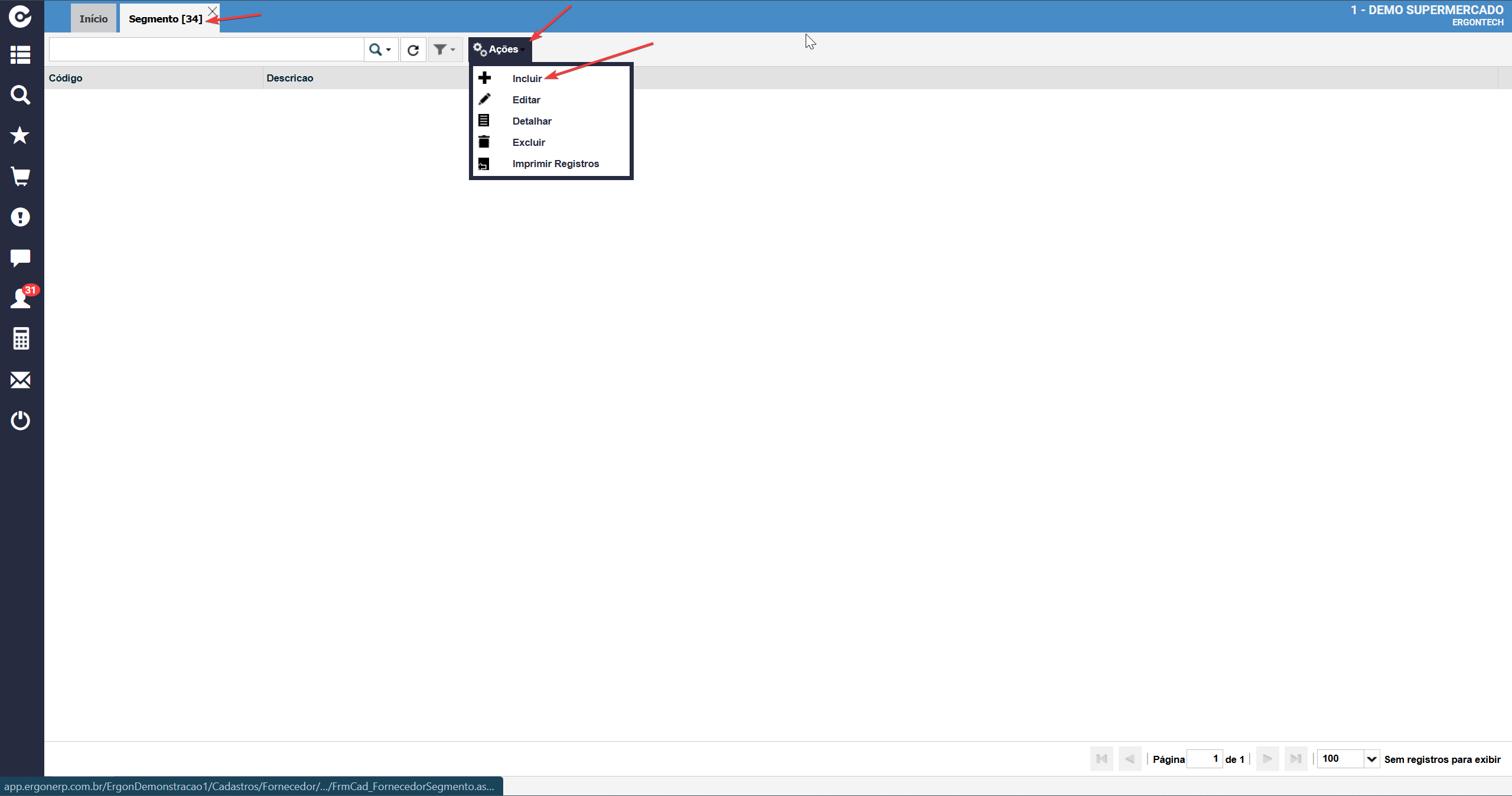
Após abrir a tela “Segmento”, clique no botão Ações e depois em Incluir para cadastrar um novo segmento.
3️⃣ Preencher os dados do novo segmento #
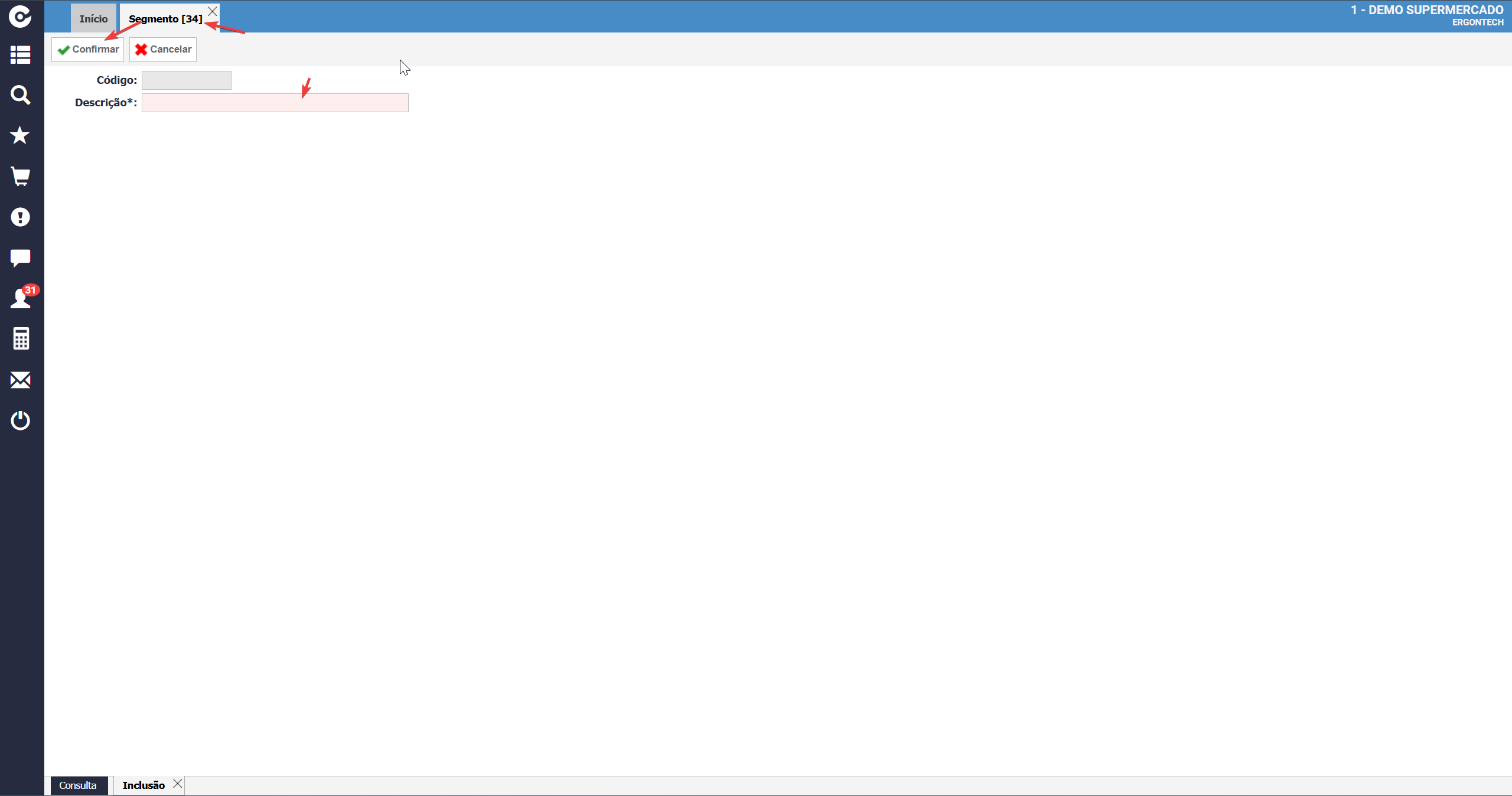
Informe a Descrição do segmento. O campo “Código” pode ser gerado automaticamente, conforme a configuração do sistema.
4️⃣ Confirmar o cadastro #
Após preencher o campo, clique no botão Confirmar no topo esquerdo para salvar. Caso queira desistir, clique em Cancelar.
📌 Dica Final #
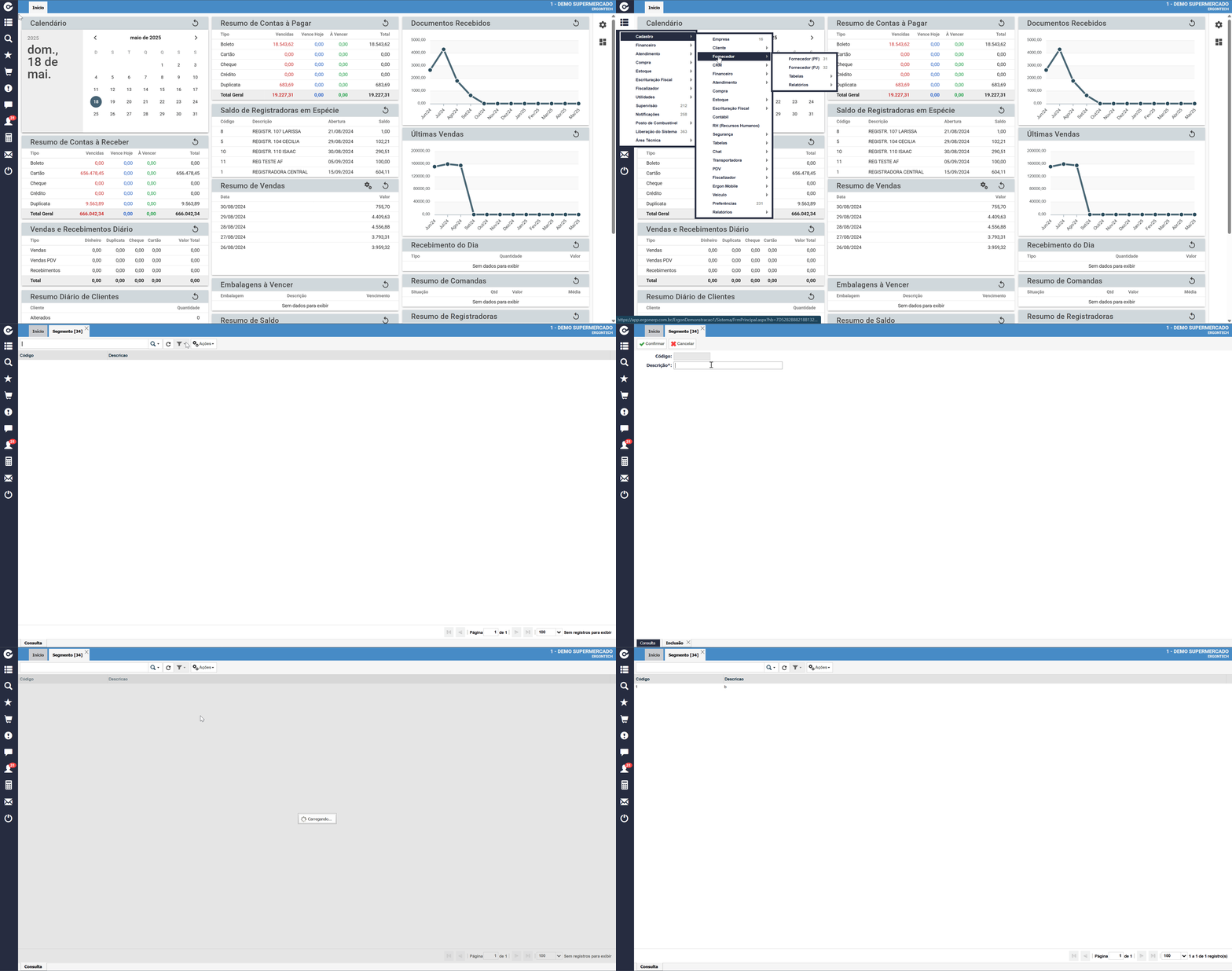
Utilize nomes simples e objetivos como “Transporte”, “TI” ou “Serviços Gerais” para facilitar a padronização.


