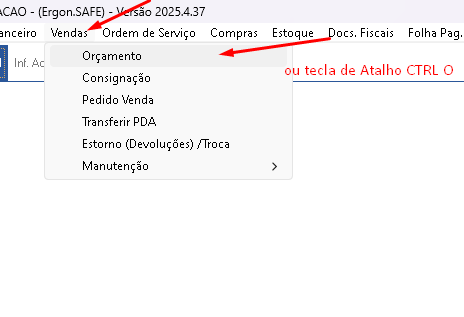
Dica Rápida: Utilize o atalho CTRL + O para abrir rapidamente a tela de orçamento.
1. Acesso ao Menu de Orçamento #
No menu superior do sistema, clique em Vendas e em seguida selecione Orçamento. Você também pode utilizar o atalho CTRL + O diretamente para abrir essa tela.
2. Preenchimento das Informações Iniciais #
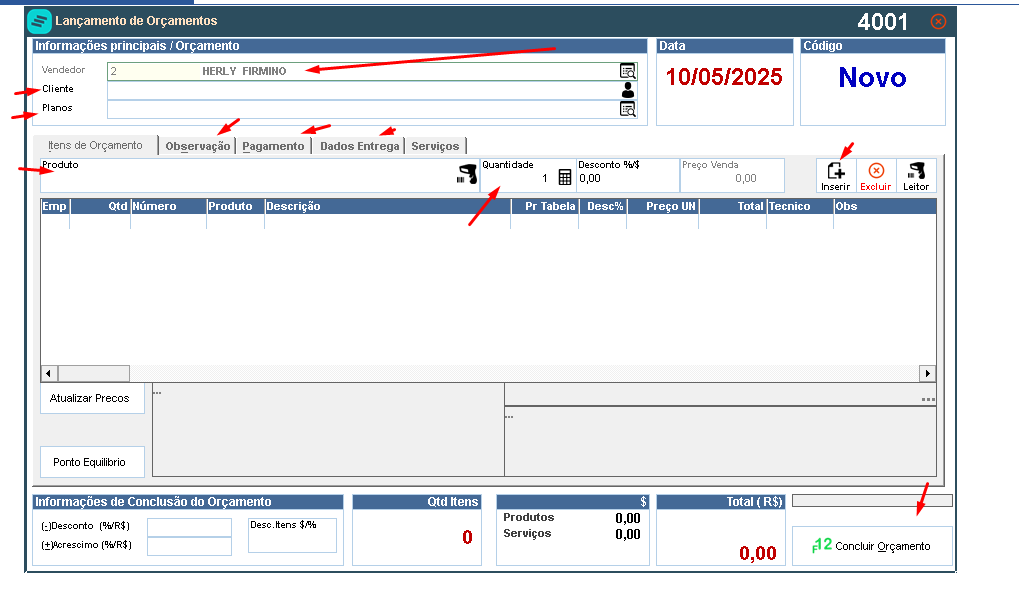
Na tela de lançamento de orçamento, preencha as seguintes informações:
- Vendedor: Será preenchido automaticamente, ou você pode alterar se necessário.
- Cliente: Informe o cliente para o qual será feito o orçamento.
- Planos: Campo opcional para indicar condições comerciais especiais.
- Data: Preenchida automaticamente com a data atual.
3. Inclusão de Produtos #
Para adicionar itens ao orçamento:
- Informe o Produto desejado.
- Preencha a Quantidade, Desconto e o Preço de Venda se necessário.
- Clique no botão Inserir para adicionar o item à lista.
4. Observações e Condições #
Utilize as abas superiores para complementar as informações do orçamento:
- Observação: Adicione comentários ou observações importantes.
- Pagamento: Defina a condição de pagamento.
- Dados de Entrega: Informe local e prazo de entrega.
- Serviços: Caso existam serviços vinculados ao orçamento.
5. Conclusão do Orçamento #
Após inserir todos os produtos e preencher as informações necessárias:
- Verifique o Total do orçamento na parte inferior da tela.
- Clique em F12 – Concluir Orçamento para finalizar e salvar.


