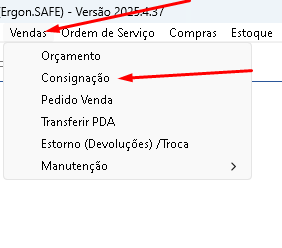
1. Acessando o módulo de Consignação #
No menu superior, vá até Vendas > Consignação para abrir a tela de lançamento.
2. Tela de Lançamento de Venda Condicional #
Preencha os campos principais:
- Cliente: Selecione o cliente que receberá os produtos em consignação.
- Vendedor: Será preenchido automaticamente ou pode ser alterado.
- Plano de pagamento: Defina a condição de pagamento (ex: À vista).
- Produtos: Informe o produto, a quantidade e o valor unitário.
Após preencher os dados, clique em Inserir para adicionar o item à listagem.
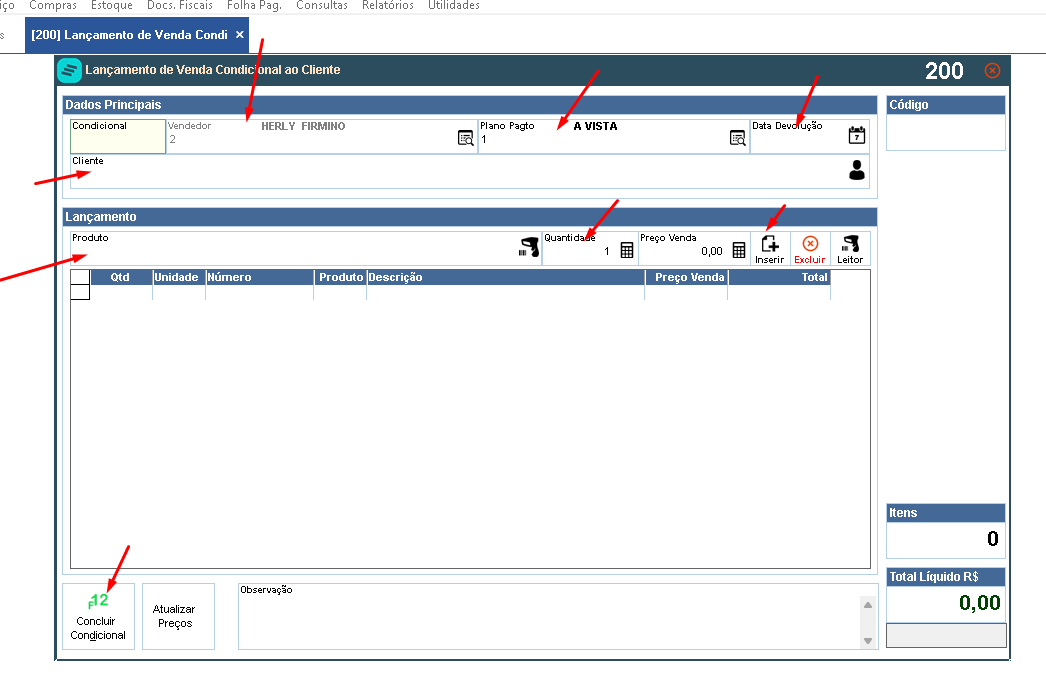
3. Finalizar Venda Condicional #
Depois de inserir todos os itens, clique em F12 – Concluir Condicional para registrar a consignação.
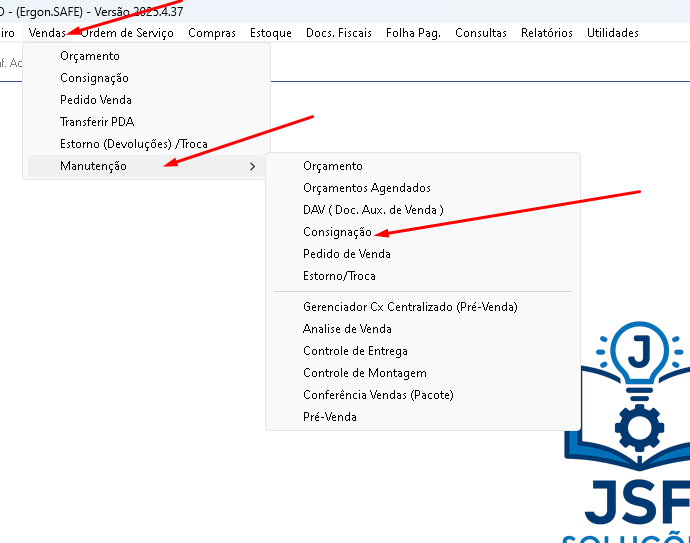
4. Consultar e Gerenciar Condicionais #
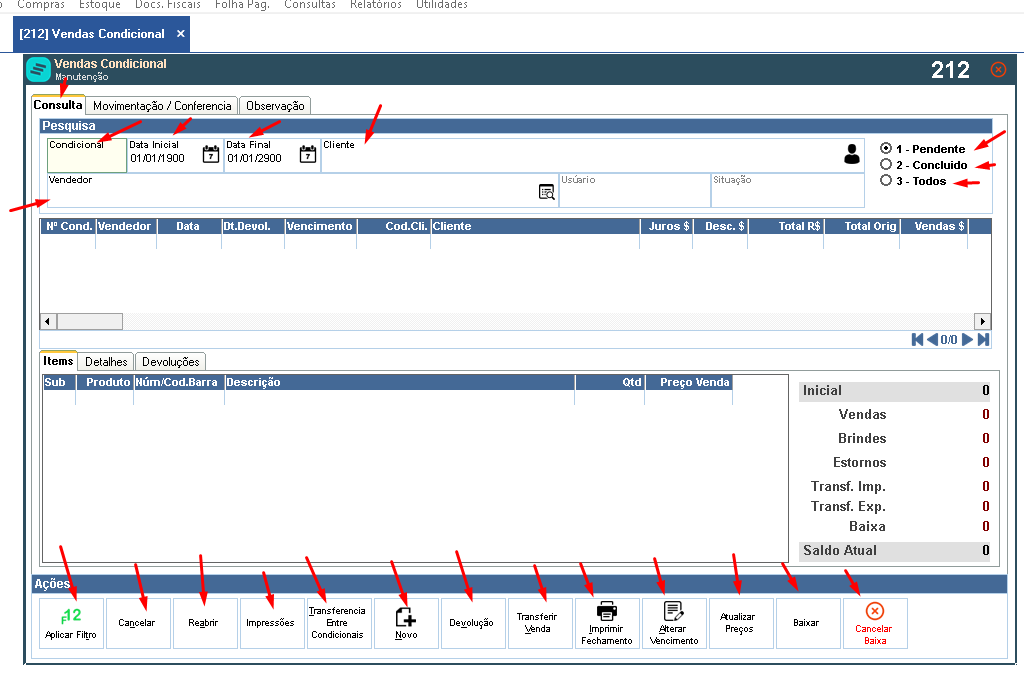
No menu Vendas > Manutenção > Consignação, você acessa a tela de manutenção das vendas condicionais já lançadas.
Utilize os filtros para buscar por data, cliente ou situação (pendente, concluído, todos).
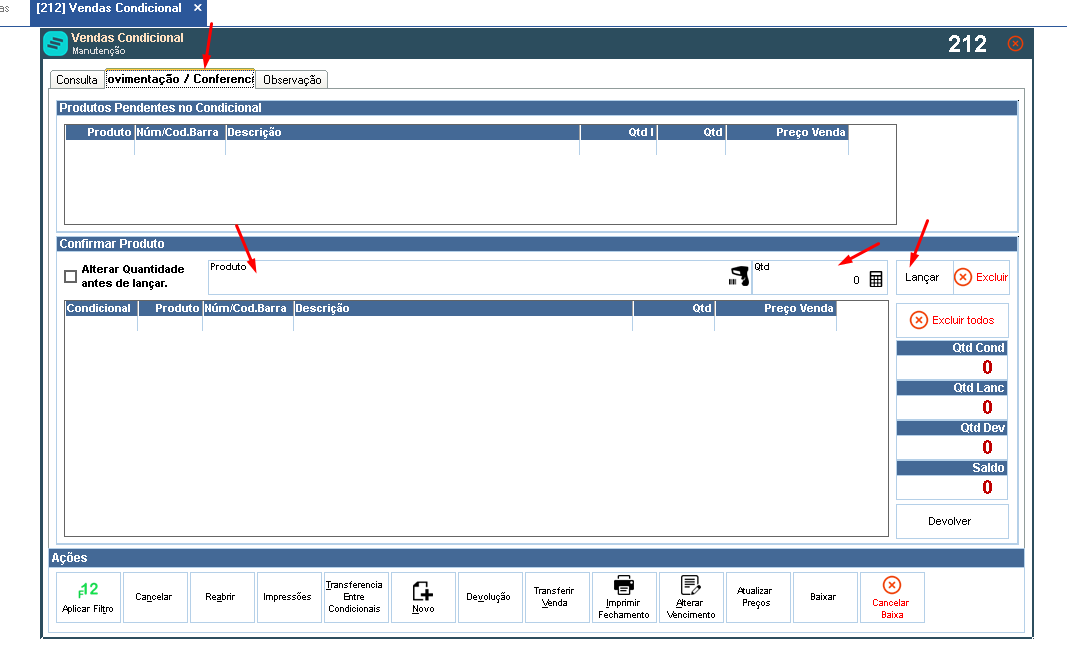
5. Conferência e Movimentação #
Aba usada para controlar a movimentação dos produtos enviados em consignação.
- Lançar: Para confirmar o que ficou com o cliente.
- Excluir: Remove itens lançados por engano.
- Transferir venda: Gera um pedido de venda dos itens efetivados.
- Devolução: Para os produtos não vendidos retornarem ao estoque.
6. Observações e Finalizações #
Na aba Observação, você pode adicionar comentários relevantes à consignação.
Além disso, há ações como imprimir fechamento, atualizar preços, cancelar baixa, entre outras opções de controle avançado.