Segue o passo a passo para Alteração de Preços / Comissão em Massa no sistema Ergon.SAFE, com destaque de que este processo deve ser realizado com máxima cautela, pois impacta diretamente nos valores dos produtos cadastrados.
⚠️ ATENÇÃO #
Esta rotina altera em massa os preços e comissões de produtos, podendo afetar diretamente as operações de venda. Antes de utilizar, recomenda-se:
- Fazer backup do banco de dados;
- Conferir com o responsável pela precificação;
- Validar os critérios aplicados;
- Testar inicialmente com poucos produtos, se possível.
✅ PASSO A PASSO: Alteração de Preços / Comissão #
📌 Etapa 1 – Acesso ao Módulo #
Imagem 1:
- No menu superior, clique em Cadastros.
- Em seguida vá até Produtos > Alteração de Preços / Comissão.
📌 Etapa 2 – Tela de Reajuste de Preços #
Imagem 2: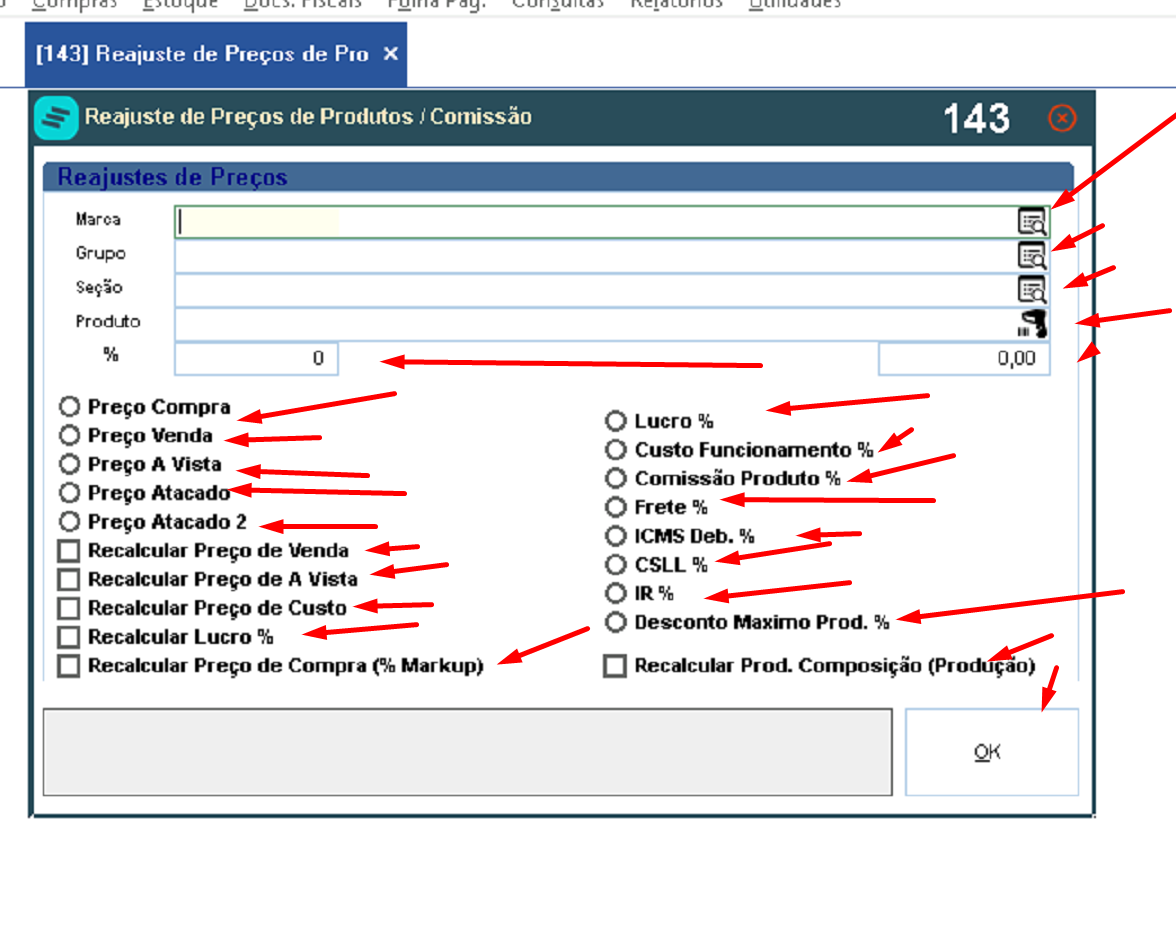
Esta tela apresenta todos os filtros e opções para aplicação de reajuste em massa:
- Marca / Grupo / Seção / Produto: Filtros para delimitar os produtos que serão afetados.
- %: Percentual de ajuste que será aplicado (positivo para aumentar, negativo para reduzir).
- Tipo de Preço a ser alterado:
- Preço Compra
- Preço Venda
- Preço À Vista
- Preço Atacado
- Preço Atacado 2
- Recalcular valores automaticamente:
- Recalcular Preço de Venda
- Recalcular Preço de À Vista
- Recalcular Preço de Custo
- Recalcular Lucro %
- Recalcular Preço de Compra (% Markup)
- Campos percentuais adicionais:
- Lucro %
- Custo de Funcionamento %
- Comissão Produto %
- Frete %
- ICMS Debitado %
- CSLL %
- IR %
- Desconto Máximo Prod. %
- Recalcular Produção (Composição): Atualiza os preços de produtos compostos.
- Após definir tudo corretamente, clique em [OK] para aplicar as alterações.


