Passo a Passo para Baixar Títulos a Receber no Ergon.SAFE #
Este guia detalha o processo de baixar títulos a receber no sistema Ergon.SAFE, seguindo as indicações nas imagens fornecidas.
Passo 1: Acessar o Menu Financeiro e Contas a Receber #
- Localize e clique no menu “Financeiro”, conforme indicado pela primeira seta vermelha na Imagem 1.
- No menu suspenso que aparece, passe o mouse sobre “Contas a Receber”, conforme indicado pela segunda seta vermelha na Imagem 1.
- No submenu, clique em “Títulos (Dpls,Etc.)”, conforme indicado pela terceira seta vermelha na Imagem 1. Isso abrirá a tela de Contas a Receber.

Passo 2: Localizar o Título a Receber #
- Na tela de “Contas a Receber” (Imagem 2), localize o título que deseja baixar. Você pode usar os campos de filtro (indicados por várias setas vermelhas) para encontrar o título específico.
- Na linha do título desejado (neste exemplo, referente ao cliente “PAULO DA SILVA” na Imagem 3), clique na caixa de seleção na coluna “Bol?” para marcar o título que será baixado. A seta vermelha com a legenda “tecla espaço para marcar” na Imagem 3 indica essa ação.


Passo 3: Iniciar o Processo de Baixa #
- Com o título selecionado, clique no botão “Baixar”, conforme indicado pela seta vermelha na seção “Ações” na Imagem 3. Isso abrirá a tela de “Baixar de Títulos a Receber” (Imagem 4).

Passo 4: Informar o Valor a Ser Baixado (se necessário) #
- Na tela de “Baixar de Títulos a Receber”, o valor total do título e possíveis juros/multas são exibidos. Se houver algum desconto a ser aplicado, insira o valor no campo indicado pela seta vermelha na Imagem 4.
- O valor total a ser pago será atualizado automaticamente. Clique no botão com a calculadora (indicado pela seta verde na Imagem 4) para confirmar os valores, se necessário.
- Clique no botão com o ícone de “OK” para prosseguir para a forma de pagamento, conforme indicado pela seta vermelha na parte superior da seção “Valores” na Imagem 5.

Passo 5: Selecionar a Forma de Pagamento #
- Na tela seguinte (Imagem 5), escolha a forma de pagamento desejada clicando no respectivo ícone ou número (por exemplo, “[1] Dinheiro”).
Passo 6: Confirmar os Dados da Baixa #
- Após selecionar a forma de pagamento, uma nova tela será exibida (Imagem 6). Verifique os dados da baixa, como o cliente, a data (indicada pela seta vermelha), e o valor (indicado pela outra seta vermelha). Se necessário, você pode selecionar uma “Caixa/Conta” (indicada pela seta no topo).
- Clique no botão “Confirmar”, indicado pela seta vermelha na parte inferior da Imagem 6.

Passo 7: Confirmar a Baixa dos Títulos #
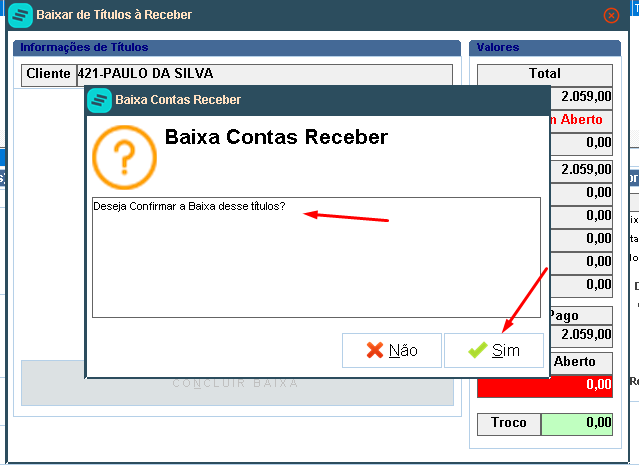
- Uma janela de confirmação (“Baixa Contas Receber”) será exibida (Imagem 7), perguntando “Deseja Confirmar a Baixa desse(s) títulos?”.
- Clique em “Sim” (indicado pela seta vermelha).
Passo 8: Imprimir o Recibo (Opcional) #
- Após a confirmação, outra janela (“Recibo”) pode aparecer (Imagem 8), perguntando “Deseja Imprimir o Recibo desta Baixa?”.
- Clique em “Sim” para imprimir o recibo ou “Não” para prosseguir sem imprimir.

O título a receber foi baixado com sucesso.


