#
Importante:
🔶 Sempre consulte o contador responsável antes de efetuar alterações nos NCMs ou nas regras tributárias.
📌 Acesso ao Cadastro de NCM #
📷 Imagem 1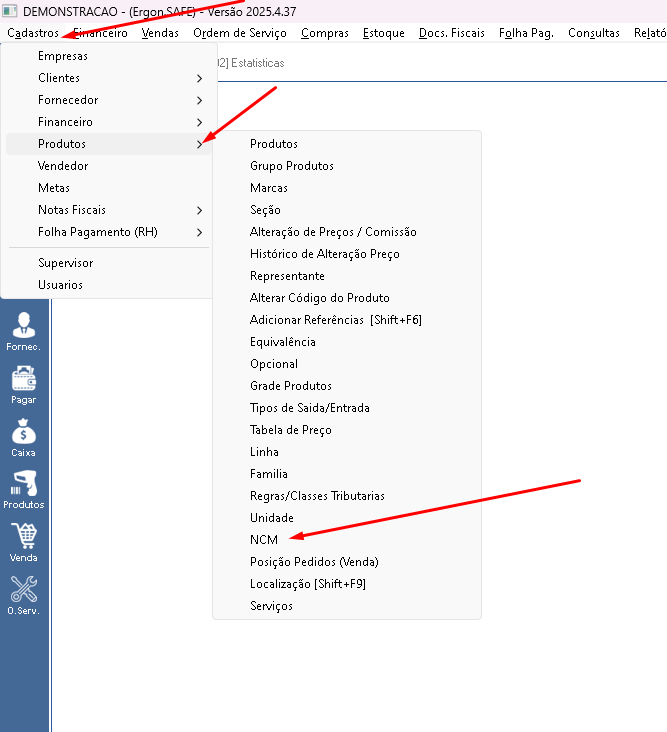
- Acesse o menu Cadastros > Produtos > NCM.
- Esta tela permite incluir, alterar, atualizar ou excluir códigos da Nomenclatura Comum do Mercosul.
📝 Cadastro e Consulta do NCM #
📷 Imagem 2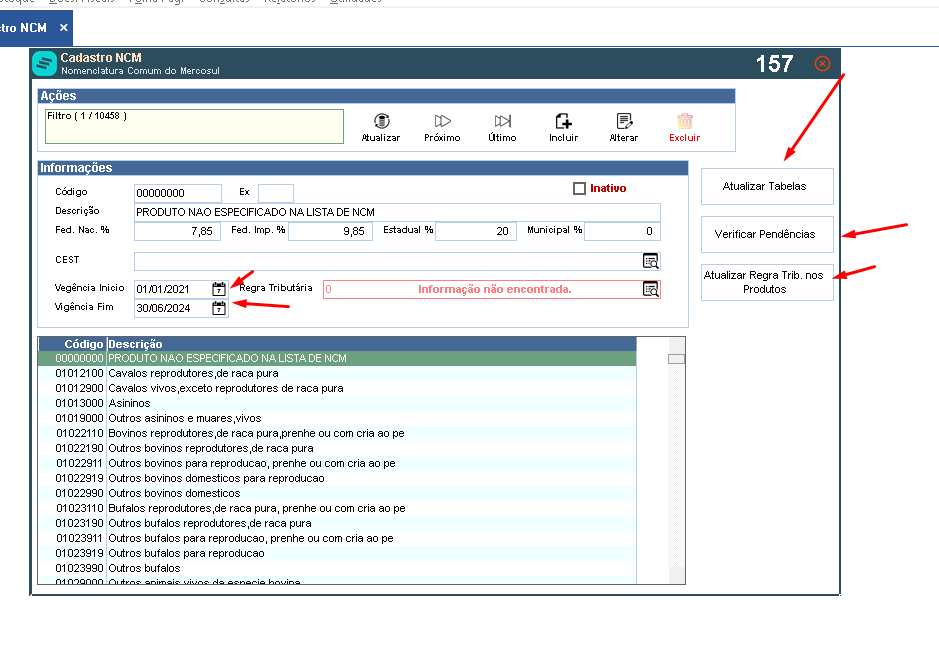
- Preencha os seguintes campos:
- Código: Número do NCM (8 dígitos).
- Descrição: Nome descritivo do item.
- Alíquotas: Informe as porcentagens de impostos federais (nacional e importado), estadual e municipal.
- CEST: Se aplicável, preencha com o código CEST correspondente.
- Vigência: Defina datas de início e fim de validade do NCM.
- Regra Tributária: Código da regra aplicada — se não informado, será exibido aviso em vermelho.
🔄 Atualização de Tabelas #
📷 Imagem 3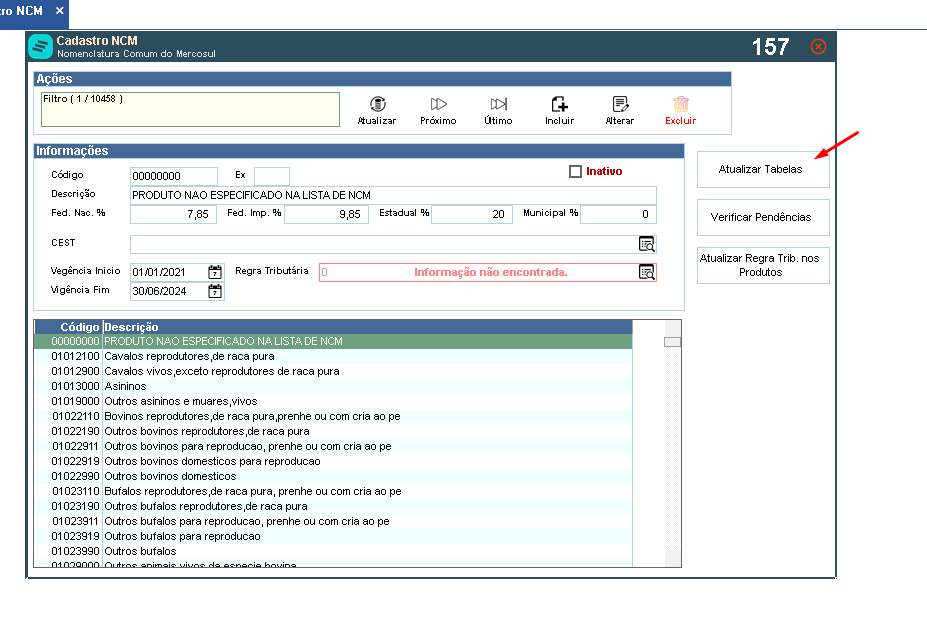
- Clique em Atualizar Tabelas para buscar os dados mais recentes diretamente do servidor da Ergontech.
🌐 Comunicação com Servidor #
📷 Imagem 4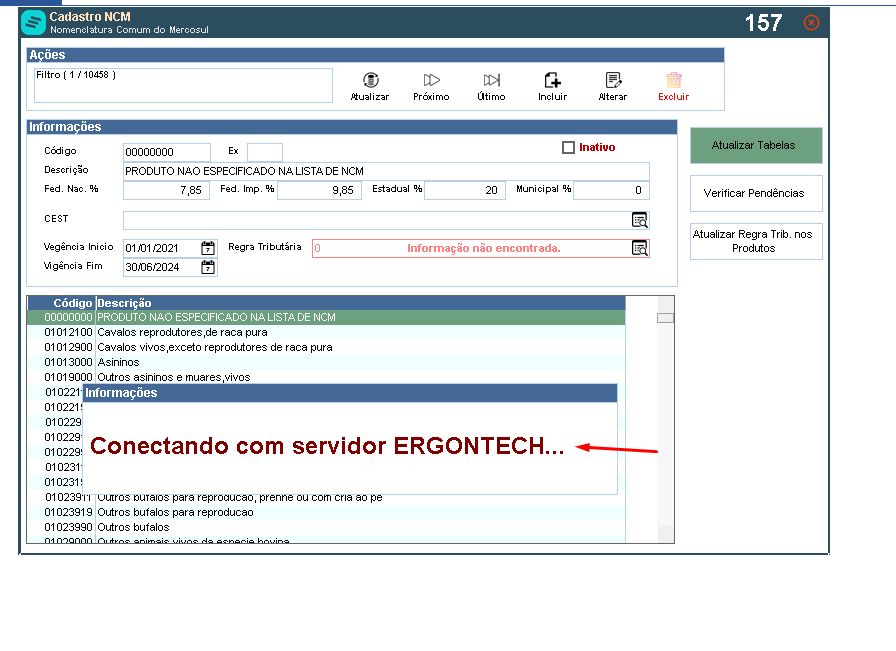
- O sistema irá exibir a mensagem:
“Conectando com servidor ERGONTECH…”
Isso indica que está sincronizando os dados das tabelas de NCM.
🕵️ Verificar Pendências #
📷 Imagem 5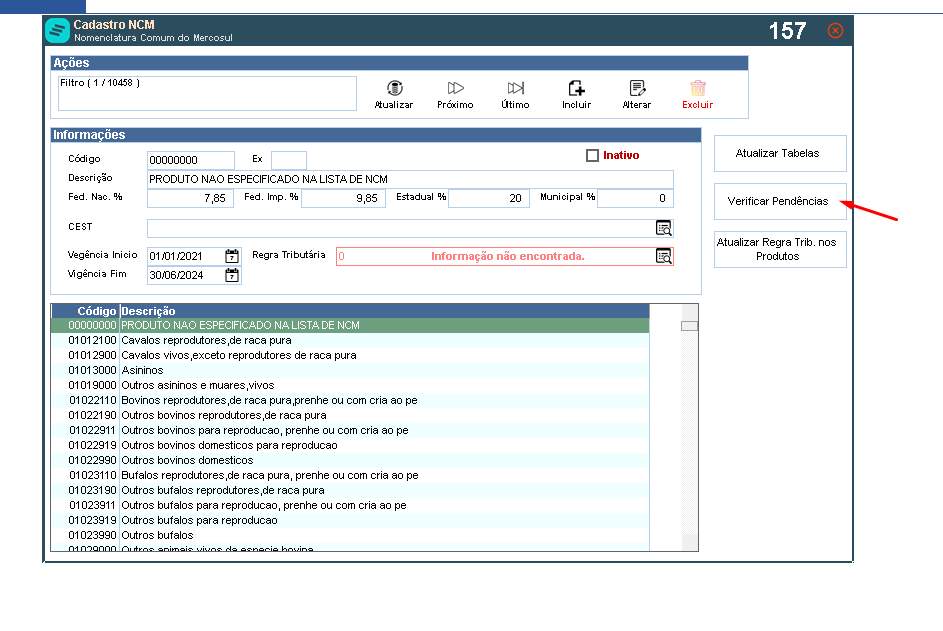
- Clique em Verificar Pendências para identificar produtos com NCMs desatualizados ou inválidos.
- Utilize esse recurso para preparar ajustes antes que impactem vendas ou notas fiscais.
🛠 Correção de NCM Vencido #
📷 Imagem 6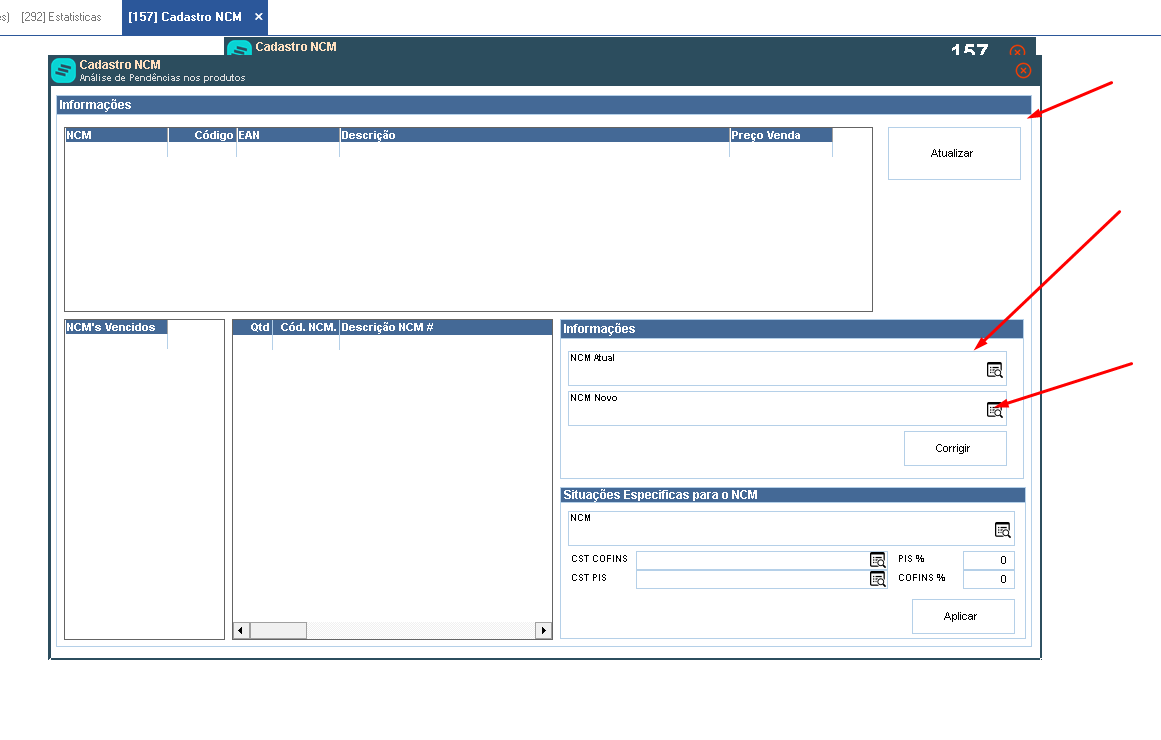
- Na tela de pendências:
- Selecione um NCM atual e o novo NCM.
- Clique em Corrigir para aplicar a substituição.
- Também é possível ajustar CST COFINS e CST PIS, além das alíquotas correspondentes.
🧠 Observações Finais #
- ⚠️ Sempre confirme com a contabilidade antes de associar um NCM novo aos produtos.
- Após corrigir, clique em Atualizar Regra Trib. nos Produtos para aplicar a nova regra a todos os produtos vinculados.


