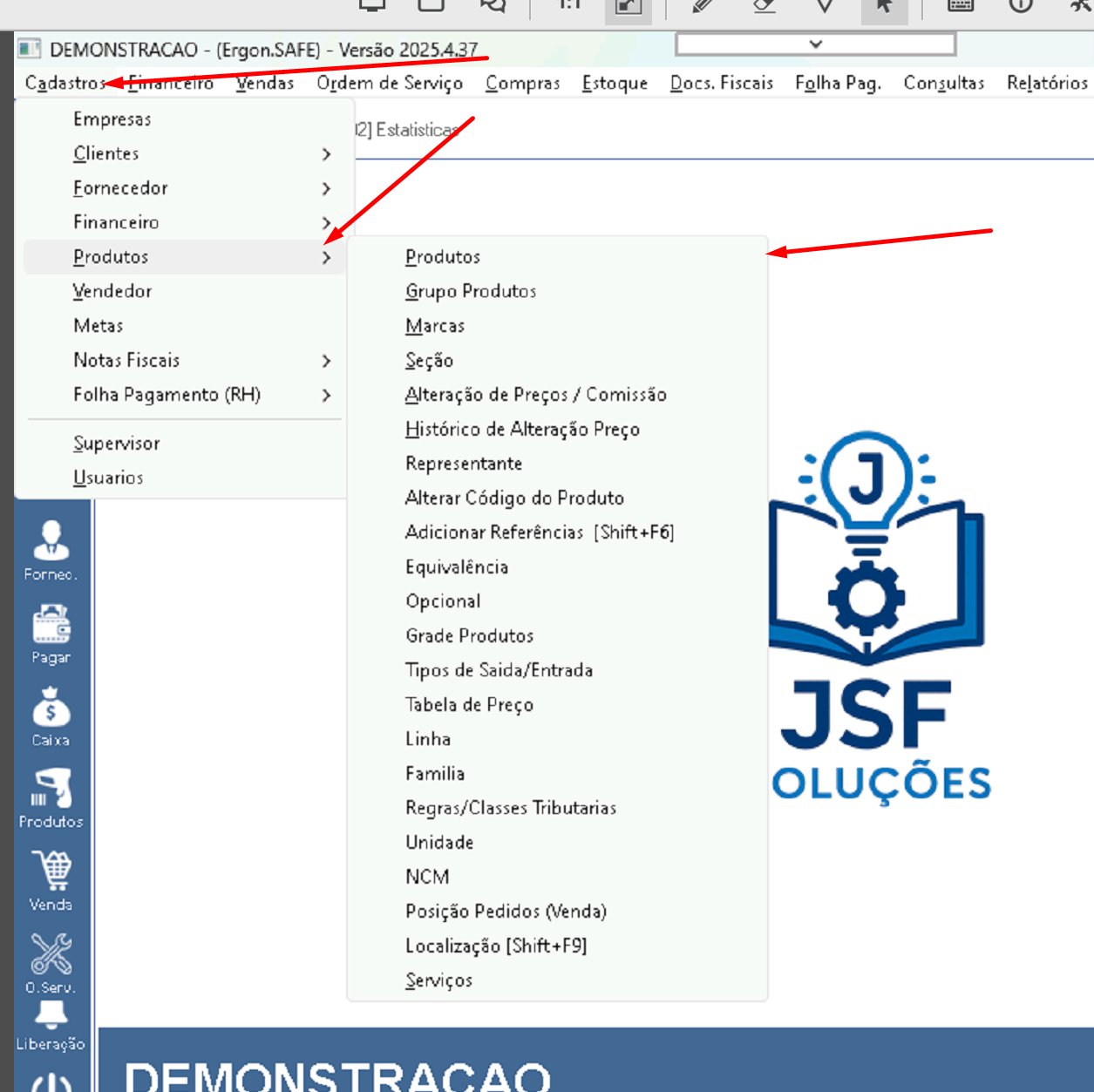
1. Acessar Menu de Cadastro de Produtos #
No menu superior, vá em Cadastro > Produtos > Produtos para acessar o módulo de cadastro.
2. Aba Principal #
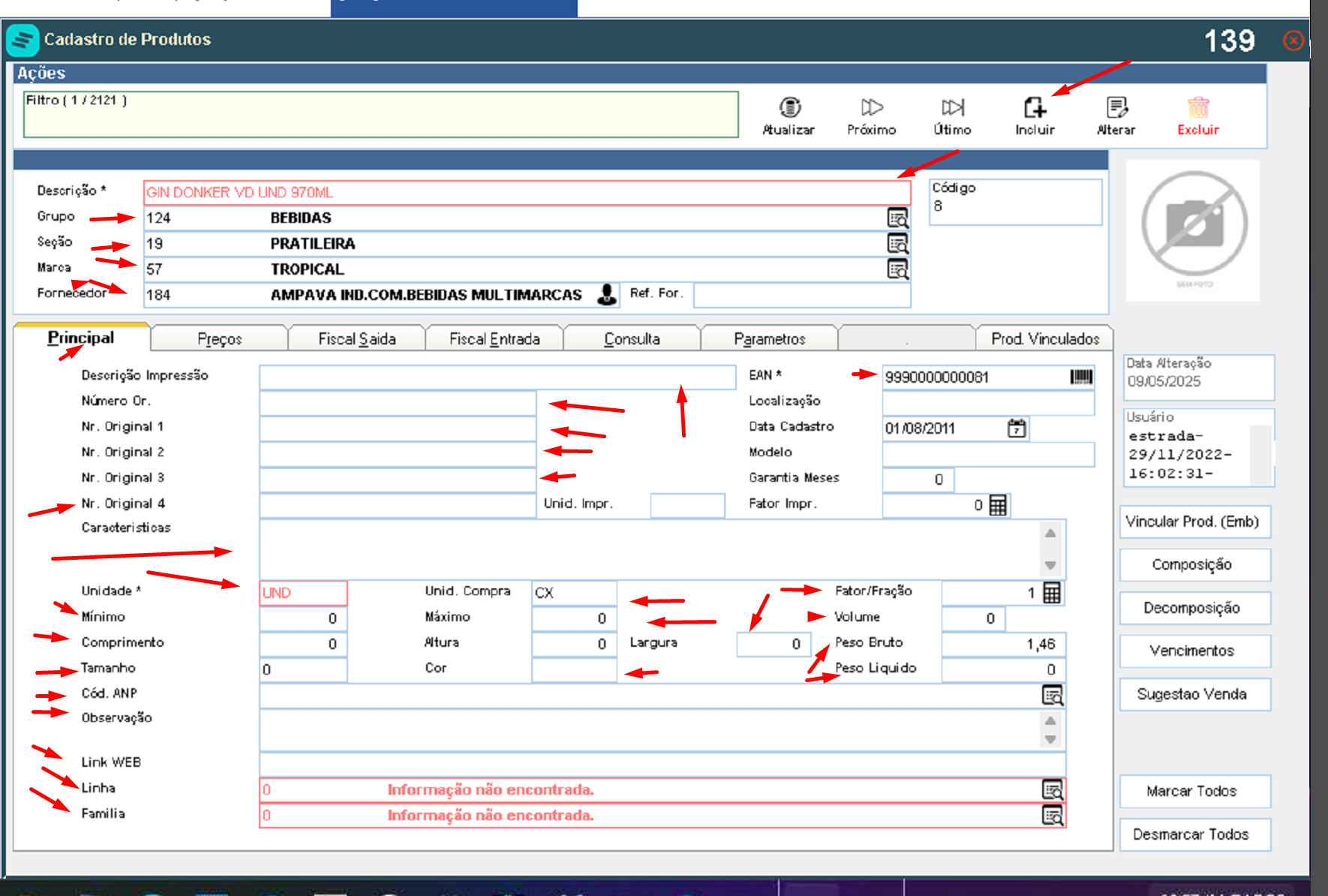
Preencha as informações básicas do produto:
- Descrição: Nome do produto.
- Grupo, Seção, Marca e Fornecedor: selecione conforme o cadastro já existente.
- EAN: Código de barras.
- Unidade, Volume, Peso: dados físicos do produto.
- Localização: onde está no estoque.
- Outros campos: Números originais, características, cor, dimensões, observações.
3. Aba Preços #
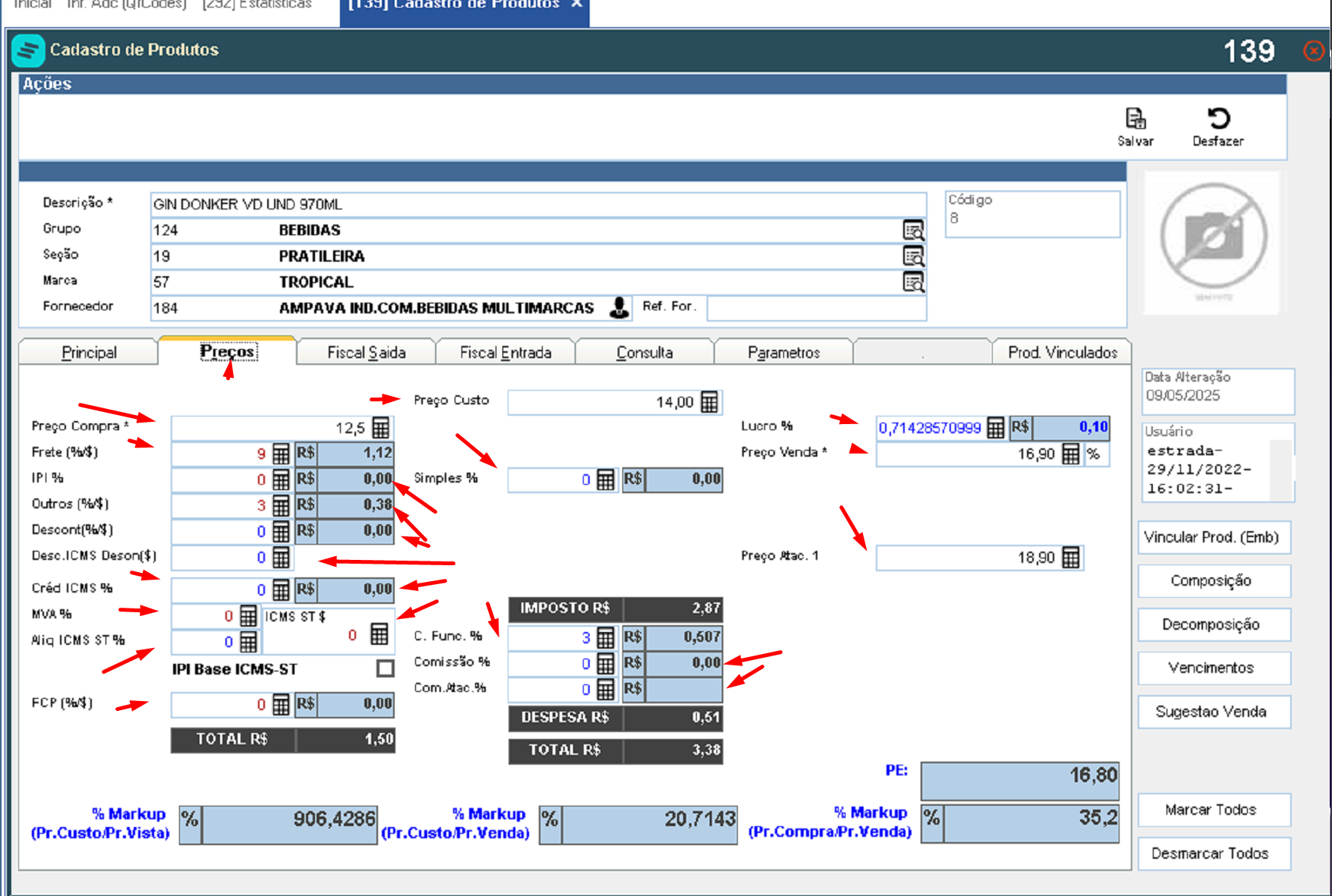
Defina a composição do preço de venda:
- Preço de Compra, Custo e Venda
- Percentuais de Frete, IPI, ICMS, Descontos, Comissões
- Impostos e despesas são calculados automaticamente
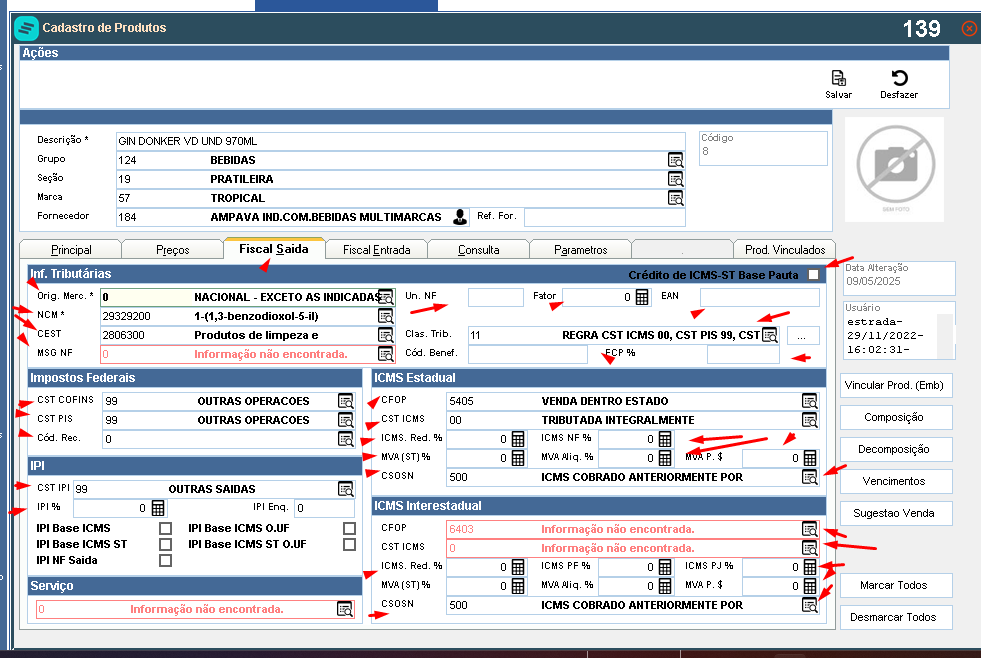
4. Aba Fiscal Saída #
⚠️ As informações fiscais devem ser fornecidas pelo contador da empresa para garantir o correto enquadramento tributário.
Configure os dados fiscais para as notas fiscais de venda:
- NCM, CEST, Origem
- CSTs de PIS, COFINS e IPI
- CFOP, MVA, CST ICMS e outros dados estaduais
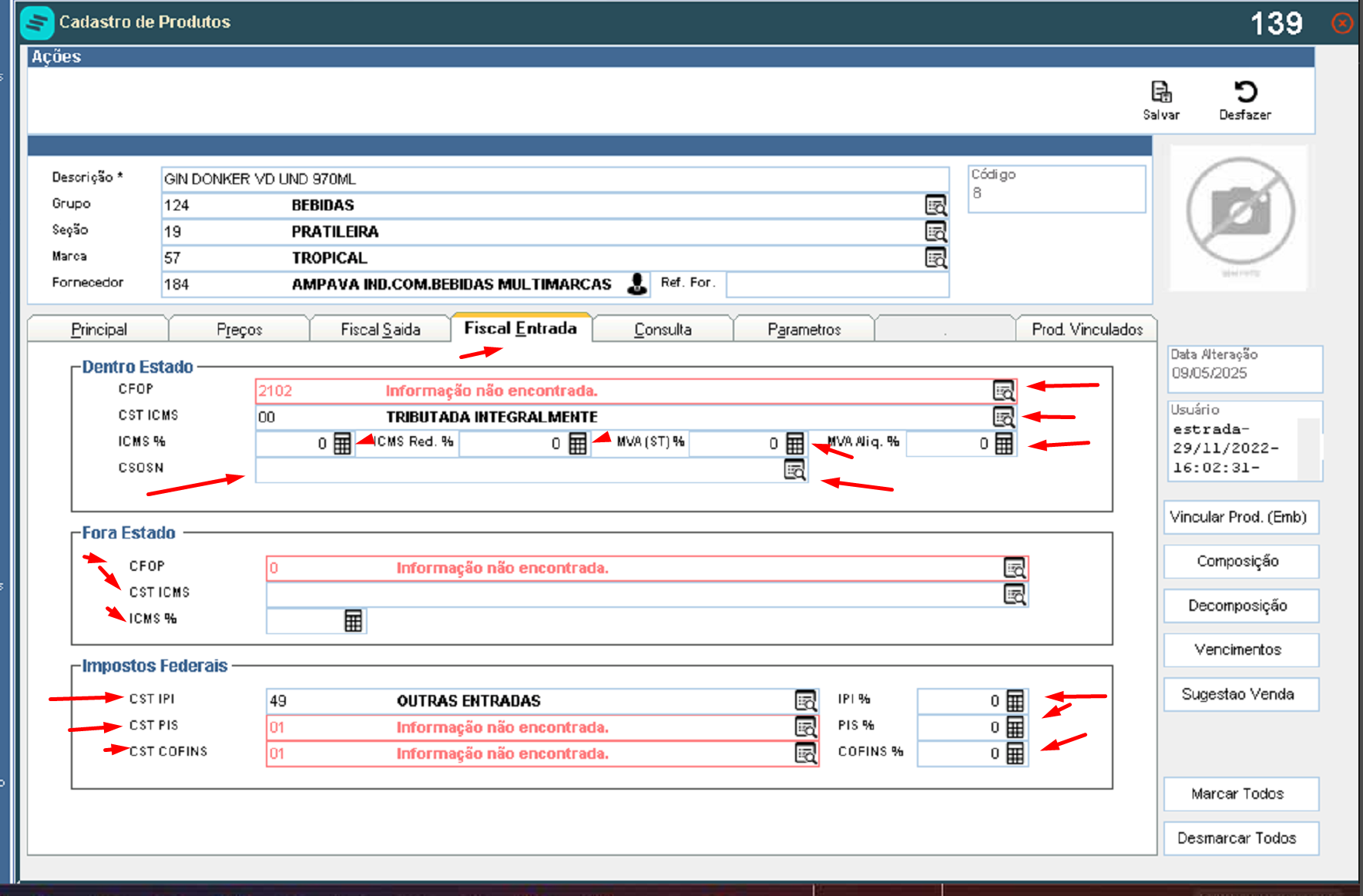
5. Aba Fiscal Entrada #
⚠️ Consulte seu contador para preencher corretamente os campos fiscais de entrada. Informações incorretas podem gerar erros tributários.
Configure os dados fiscais para entrada do produto:
- CFOP, CST ICMS, IPI, PIS, COFINS para entradas dentro e fora do estado.
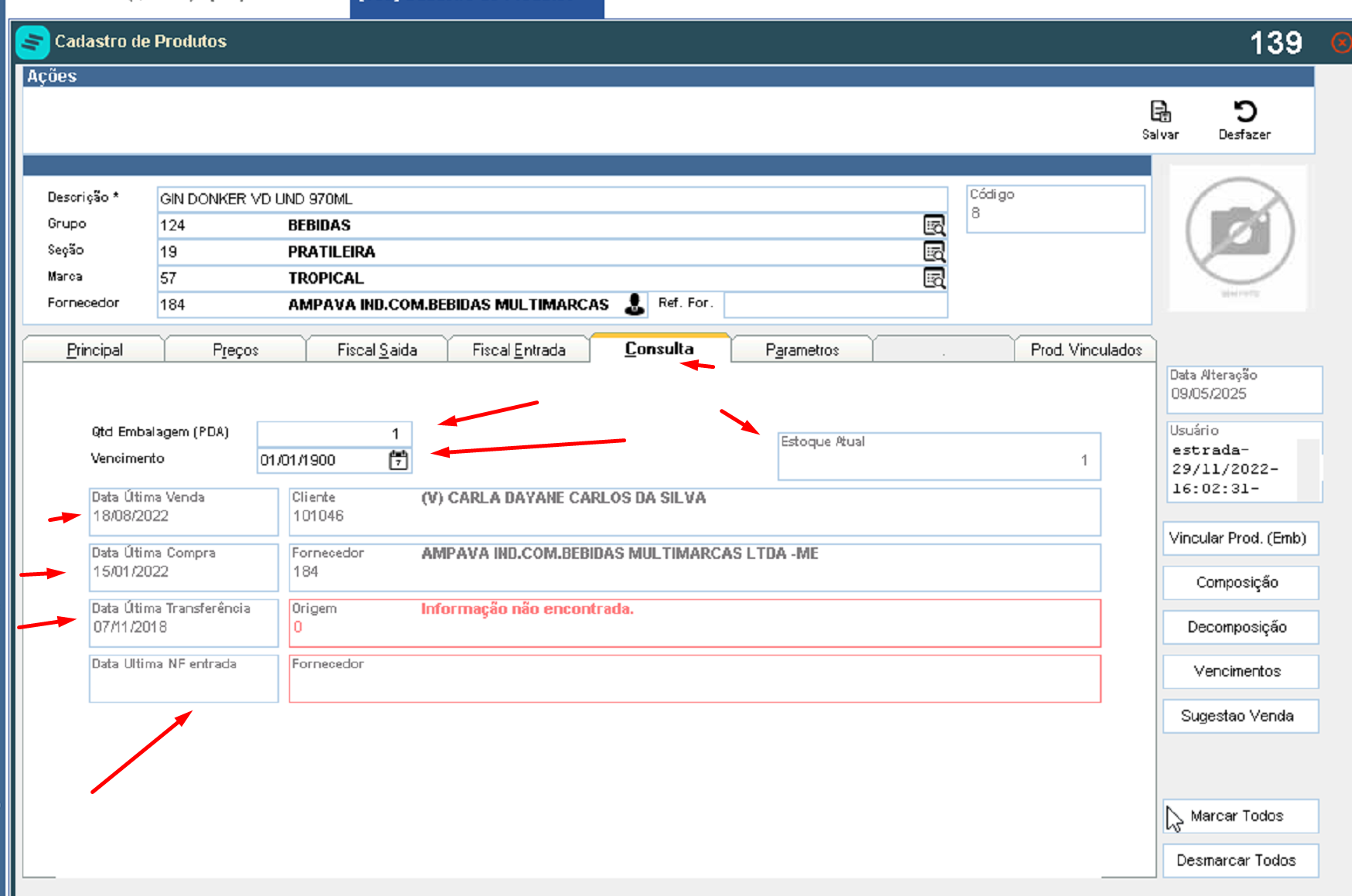
6. Aba Consulta #
Visualize dados históricos:
- Data da última venda, compra, transferência
- Estoque atual
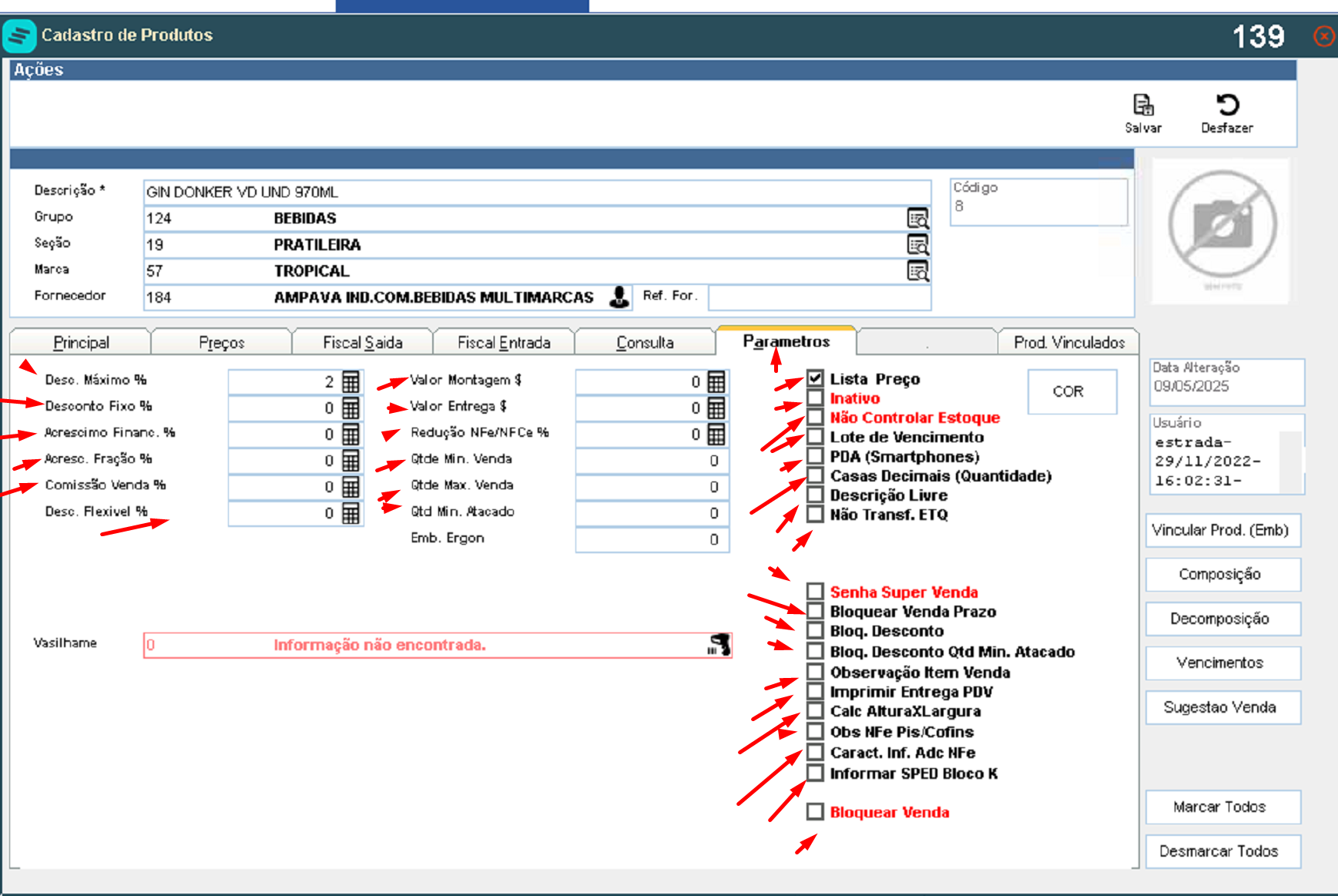
7. Aba Parâmetros #
Defina regras e controles de venda do produto:
- Descontos máximos, entrega, bloqueios, controle de estoque
- Itens como: “Não Controlar Estoque”, “Inativo”, “Bloquear Venda”, entre outros
8. Finalizar Cadastro #
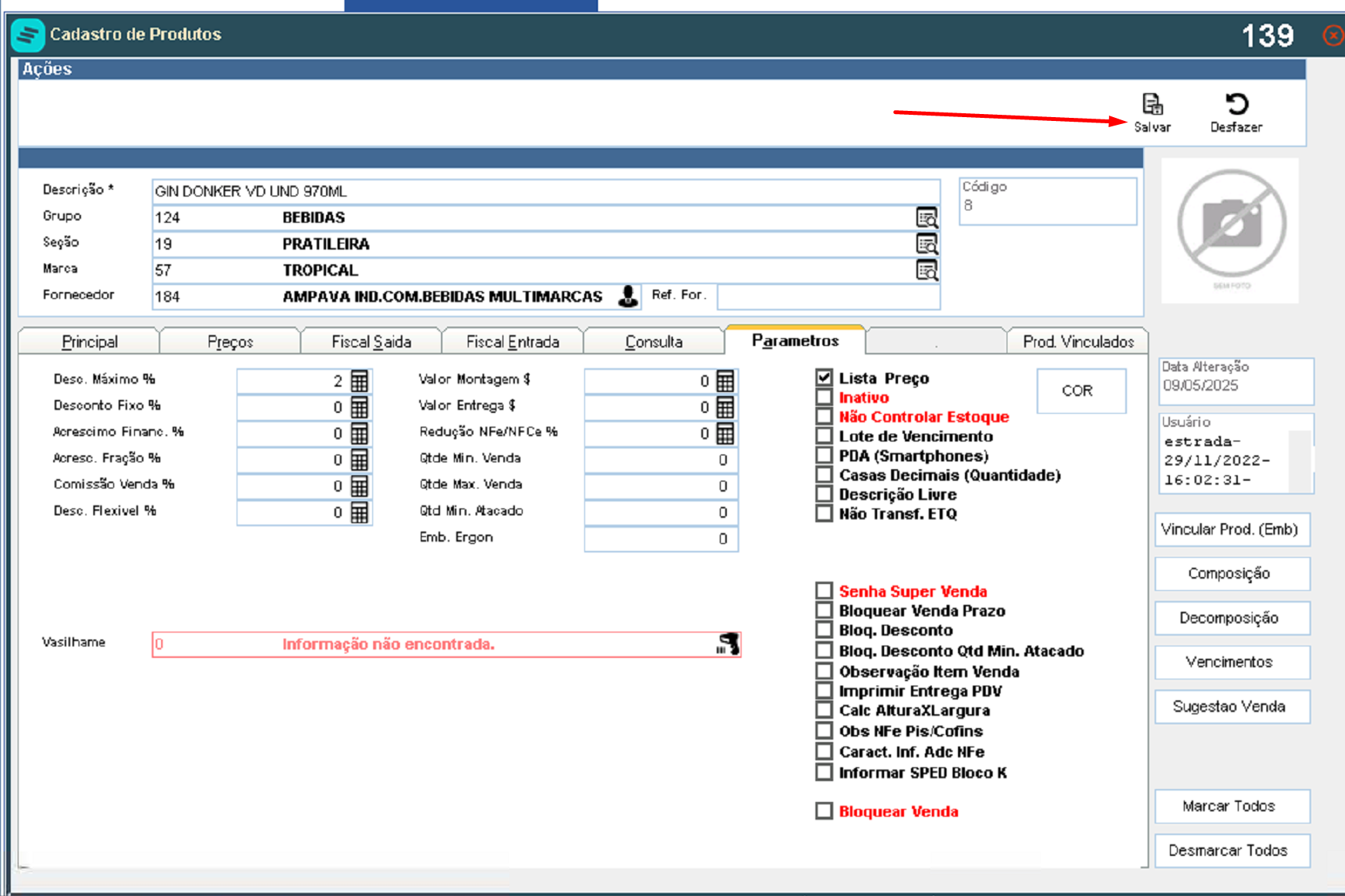
Após preencher todas as abas, clique em Salvar para concluir o cadastro do produto.