📦 Conferência e Balanço de Estoque
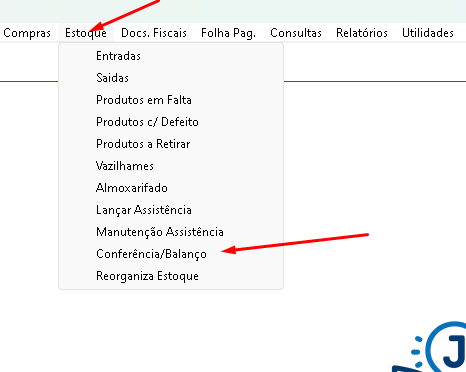
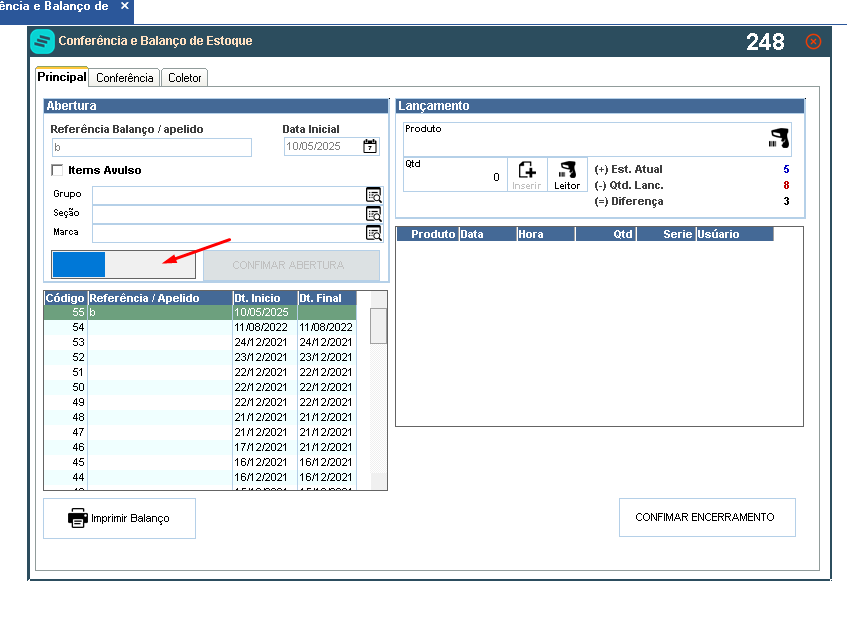
1. Acesse o menu: Estoque > Conferência/Balanço.
2. Preencha os dados iniciais:
- Informe a Referência do Balanço (nome/apelido).
- Selecione a Data Inicial.
- Marque “Itens Avulso” se for contar produtos aleatórios (parcial).
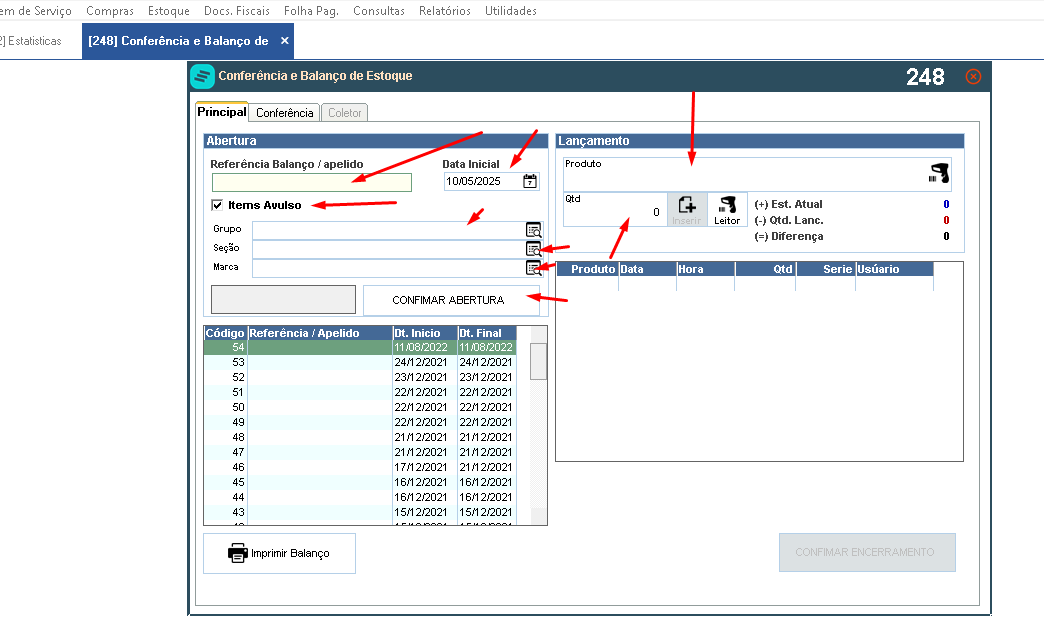
3. Clique em Confirmar Abertura.
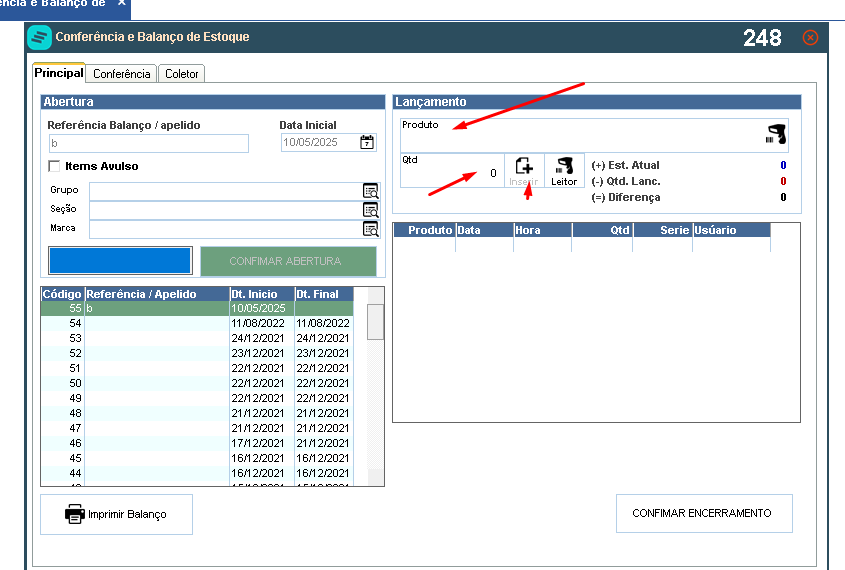
4. Lançamento dos produtos:
- Informe o produto manualmente ou via leitor de código de barras.
- Digite a quantidade física contada.
- Clique em Inserir para registrar o item.
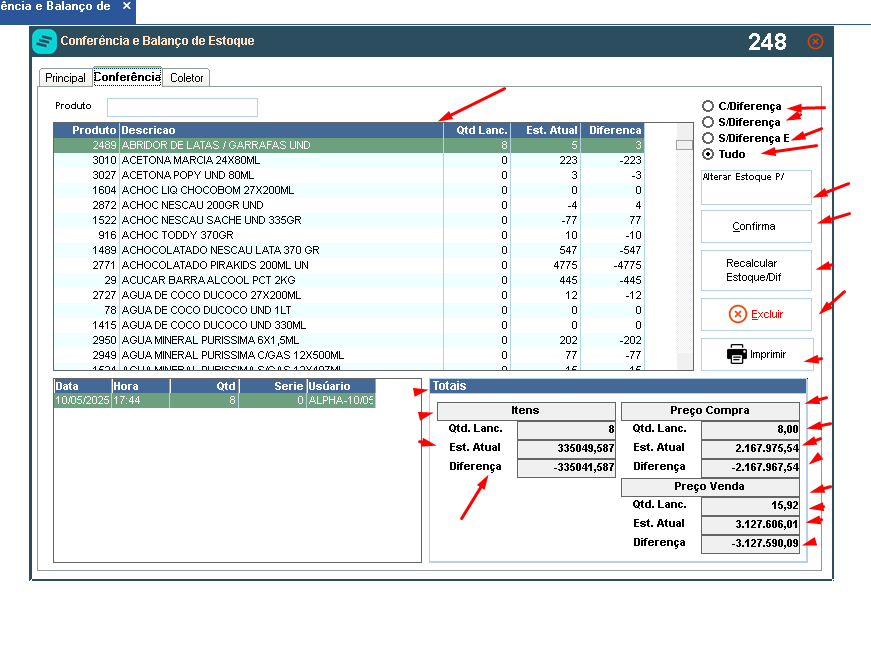
5. Acompanhe os lançamentos realizados:
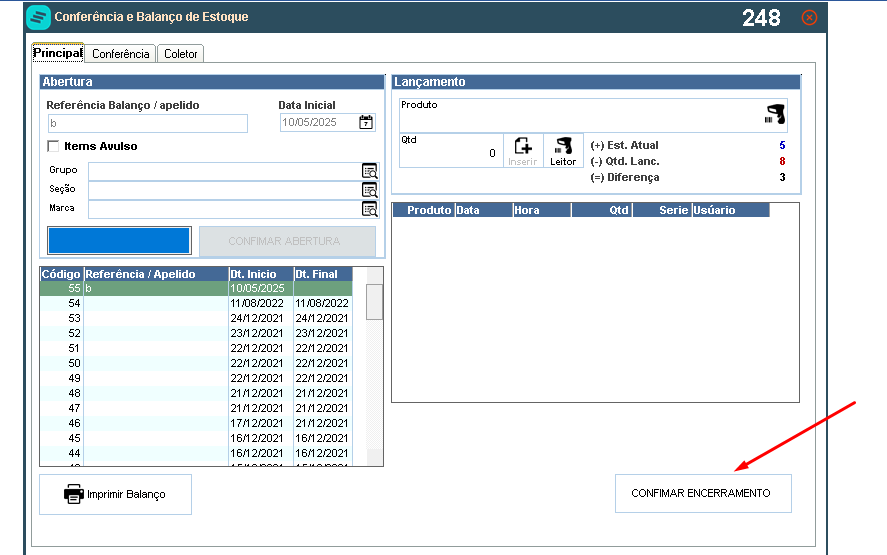
6. Vá até a aba Conferência para visualizar as diferenças:
- Compare a quantidade lançada com o estoque atual.
- Verifique o total de diferenças e o impacto financeiro.
- Utilize os filtros laterais para visualizar produtos com ou sem divergência.
- É possível ajustar as quantidades clicando em Alterar Estoque P/.
7. Clique em Confirmar Encerramento.
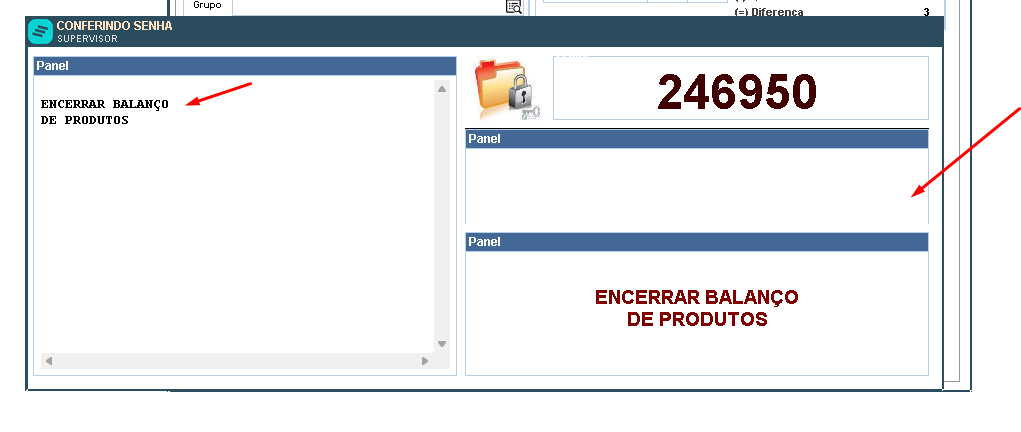
8. Informe a senha de supervisor para encerrar o balanço.
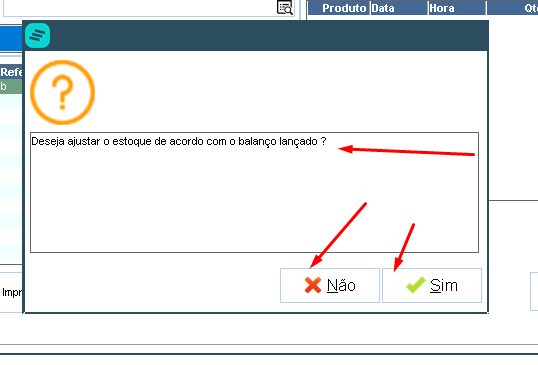
9. Escolha se deseja ajustar automaticamente o estoque conforme balanço.
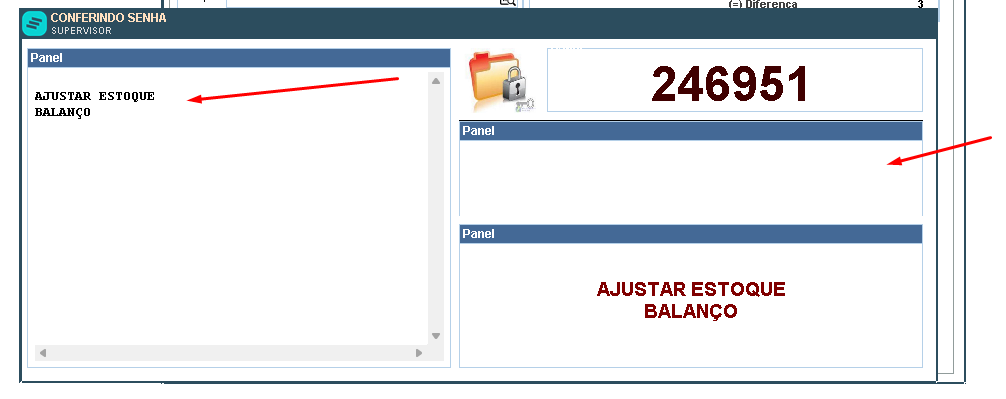
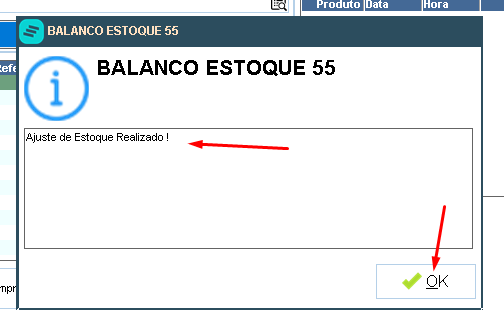
10. Confirme com a senha para o ajuste do estoque.
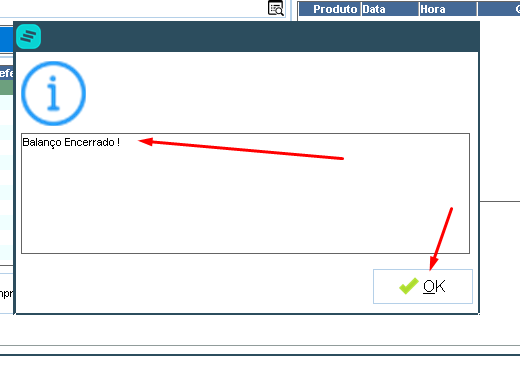
11. O sistema confirmará a finalização do processo.
💡 Dicas Importantes #
- 🔒 Para maior precisão, realize o balanço com a empresa parada, sem movimentações de entrada ou saída no sistema.
- 📋 O balanço geral (sem marcar “Itens Avulso”) garante melhor controle do estoque completo.
- 📦 Utilize leitores de código de barras para agilizar e evitar erros de digitação.
- 🧾 Sempre imprima ou salve um backup do relatório após o encerramento para controle interno.
- 📈 As diferenças impactam diretamente os relatórios financeiros e o custo médio dos produtos.
- 🔁 Caso necessário, é possível fazer um novo balanço a qualquer momento com nova referência.
JSF Soluções – Sua Empresa. Direção Certa. | www.jsfsolucoes.com


